

5 sätt att fabriksåterställa iPad utan Apple ID-lösenord

Key Takeaways
- Ett tredjepartsverktyg som Apeaksoft iOS Unlocker är ett universellt sätt att ta bort Apple ID och återställa iPad.
- Om du fortfarande kan få verifieringskoder (telefonnummer eller 2FA), återställ ditt Apple-ID genom den officiella återställningsprocessen.
- Om du kan kontakta den tidigare ägaren, be honom/henne att radera enheten på distans via iCloud.
- Om du kan bevisa äganderätten till enheten, kontakta Apple-supporten för identitetsverifiering.
- Återställningsläge är också ett effektivt sätt att återställa iPad utan Apple-ID.
Så du försöker återställa din iPad i Inställningar. Du anger ditt lösenord, trycker på "Radera allt innehåll och alla inställningar" – och sedan frågar den efter ett Apple-ID-lösenord.
Det är där de flesta fastnar.
Antingen kommer du inte ihåg ditt Apple-ID, kan inte längre komma åt det, eller så är iPaden kopplad till någon annan. Och utan det lösenordet kommer återställningen helt enkelt inte att fortsätta.
Oroa dig inte! Det här inlägget samlar 6 möjliga sätt att fabriksåterställning av en iPad utan Apple-ID eller lösenord.
SIDINNEHÅLL:
- Varför du inte kan återställa din iPad till fabriksinställningar utan Apple-ID
- Metod 1: [Enklast] Hur man återställer iPad utan Apple ID-lösenord
- Metod 2: [Officiell] Hur man fabriksåterställer iPad utan Apple-ID
- Metod 3: Återställ iPad utan Apple-ID genom att fråga den tidigare ägaren
- Metod 4: Fabriksåterställning av iPad utan Apple-ID via återställningsläge
- Metod 5: Så här återställer du iPad till fabriksinställningar utan Apple-ID eller lösenord via Apple Support
- Tips du måste läsa före och efter att du återställer iPad
- Vanliga frågor om att återställa iPad utan Apple-ID
Varför du inte kan återställa din iPad till fabriksinställningar utan Apple-ID
Här är tre vanliga situationer där du inte kan återställa din iPad utan Apple-ID:
- Du har köpt en begagnad iPad, men den tidigare ägarens Apple-ID är fortfarande inloggat.
- Du har glömt ditt Apple-ID eller lösenord och nu kan du inte radera enheten för att frigöra utrymme.
- Du är redo att sälja eller ge bort din iPad, men du kan inte återställa den utan att bli utelåst.
Du har fastnat eftersom Apples aktiveringslås kopplar enheten till ett Apple-ID. När du försöker återställa fabriksinställningarna via Inställningar raderar iPaden inte bara dina data – den kontrollerar först om aktiveringslåset är aktiverat. Om det är det kan du inte fortsätta utan Apple-ID-lösenordet. Utan det lösenordet låter iPaden dig inte rengöra det.
Metod 1: [Enklast] Hur man återställer iPad utan Apple ID-lösenord
För att återställa iPaden är det nödvändiga steget att ange ditt Apple-ID-lösenord. Men när du glömmer ditt Apple-ID eller lösenord verkar det som att du inte kan återställa eller radera din iPhone. Finns det ingen utväg? Naturligtvis inte; du har ett utmärkt sätt att snabbt återställa iPaden utan Apple-ID eller lösenord.
Apeaksoft iOS Unlocker ger ett effektivt sätt. Det kan hjälpa dig att ta bort ditt Apple-ID och fabriksåterställa din iPad utan att ange ditt Apple-ID-konto eller lösenord. Du behöver bara ansluta din iPad till datorn, och sedan behöver du bara vänta. Efter att du har tagit bort Apple-ID:t återställs iPaden automatiskt och snabbt.
Din bästa lösning för återställning av iOS-enheter
- Fabriksåterställ iPad utan Apple-ID eller lösenord.
- Ta bort det befintliga Apple-ID så att du enkelt kan återställa din iPad.
- Torka av lösenordet för skärmlåset eller skärmtid för att komma in i en låst iPad.
- Kompatibel med alla iPad-modeller och den senaste versionen av iPadOS 18.

Låt oss nu se hur man använder denna programvara för att fabriksåterställa iPad utan Apple ID.
Steg 1. Anslut iPad till dator
Gratis nedladdning Apeaksoft iOS Unlocker på din dator och välj Ta bort Apple ID läge. Anslut din iPad till datorn och glöm inte att trycka Litar på din iPad för att lita på datorn.

Steg 2. Ta bort Apple ID
Klicka på Börja nu knappen för att börja ta bort Apple-ID och iCloud-kontot som är kopplat till din iPad. Om Hitta är aktiverat kan du följa instruktionerna på skärmen för att återställa din iOS-enhet. Därefter börjar iOS Unlocker ta bort ditt Apple-ID. I den här processen återställs även iPad utan Apple-ID eller lösenord eftersom de redan är borttagna.

Metod 2: [Officiell] Hur man fabriksåterställer iPad utan Apple-ID
Om du har glömt ditt Apple-ID-lösenord men fortfarande kan få verifieringskoder (via telefonnummer eller tvåfaktorsautentisering), ha inte bråttom att ta reda på hur du fabriksåterställer din iPad utan Apple-ID eller lösenord. Du kan först försöka återställa ditt Apple-ID-lösenord.
Steg 1. Gå till iforgot.apple.com via din webbläsare och klicka på Återställ lösenord knapp.
Steg 2. Följ guiden på skärmen för att ange din kombinerade e-postadress eller telefonnummer. Klicka sedan på Fortsätta knapp. Du bör bekräfta denna operation med din e-post eller ditt telefonnummer.
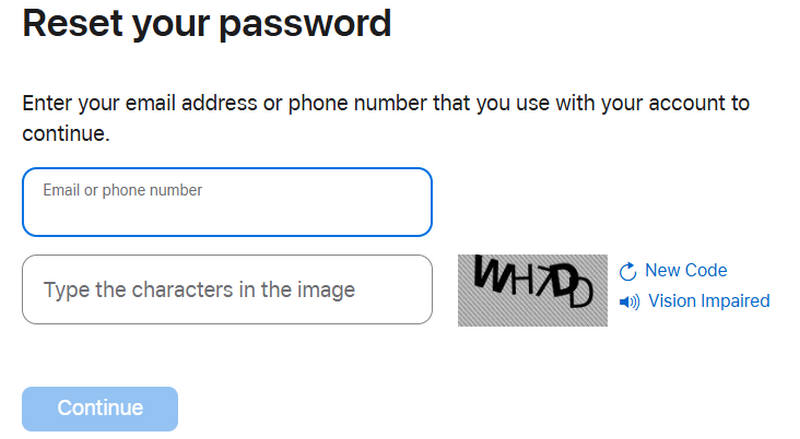
Steg 3. Efter det kan du återställa ditt Apple ID-lösenord. Du kan enkelt fabriksåterställa din iPad med ditt nya Apple ID-lösenord.
Metod 3: Återställ iPad utan Apple-ID genom att fråga den tidigare ägaren
Om du köpte en begagnad iPad som fortfarande är kopplad till den tidigare ägarens Apple-ID kan du återställa iPaden utan Apple-ID genom att be den tidigare ägaren att radera den på distans. De kan ta bort din iPad från sitt iCloud-konto med hjälp av appen Hitta, så att du kan ställa in den som ny.
Steg 1. Öppna Hitta min-appen.
Steg 2. Tryck på enheter knappen längst ner. Hitta iPad-enheten. Markera den och tryck på Radera den här enheten knappen på undersidan för att återställa iPad utan Apple-ID eller en dator.
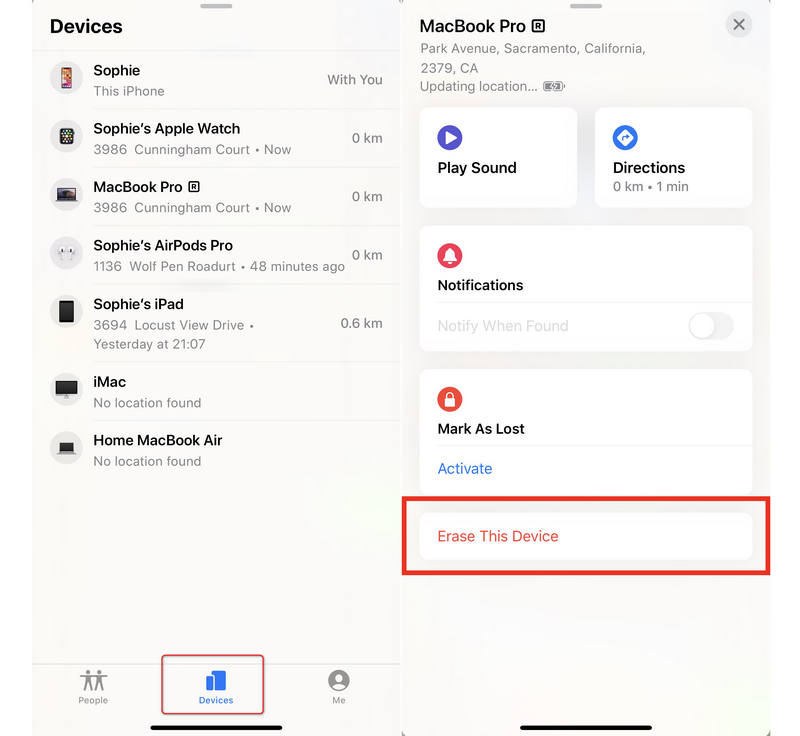
Tips: Du borde säkerhetskopiera din iPad i förväg om du inte vill förlora viktig data.
Metod 4: Fabriksåterställning av iPad utan Apple-ID via återställningsläge
Med iTunes eller Finder kan du återställa iPad utan Apple-ID gratis. Men du måste se till att du inte har slagit på Hitta mig. Om det är aktiverat kan du fortfarande ta till Apeaksoft iOS Unlocker för att återställa din iPad utan Apple-ID eller Hitta min.
Dessutom kommer du fortfarande att fastna i Apple ID-inloggningen efter att du har återställt din iPad. Sättet att återställa iPad utan Apple-ID eller lösenord är att sätta iPad i återställningsläget via iTunes eller Finder. Om din iPad är inaktiverat för att ansluta till iTunes, bör du felsöka det först.
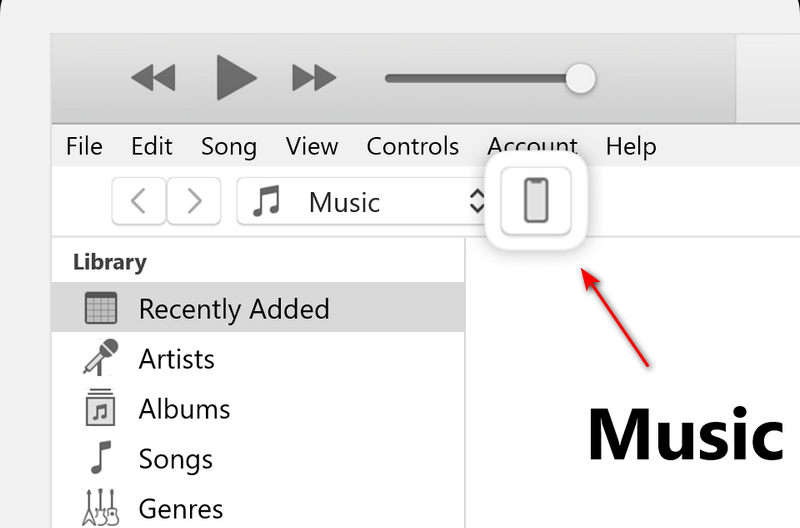
Steg 1. Anslut iPad till iTunes
Uppdatera din iTunes till den senaste versionen först. Starta iTunes och anslut din iPad till datorn. iTunes kommer att upptäcka din iPad automatiskt. Vänta ett tag för att se en enhetsknapp visas i det övre vänstra hörnet, vilket betyder att de är anslutna. Klicka sedan på Anordning knappen för att börja återställa din iPad utan Apple-ID eller lösenord.
Steg 2. Sätt din iPad i återställningsläge
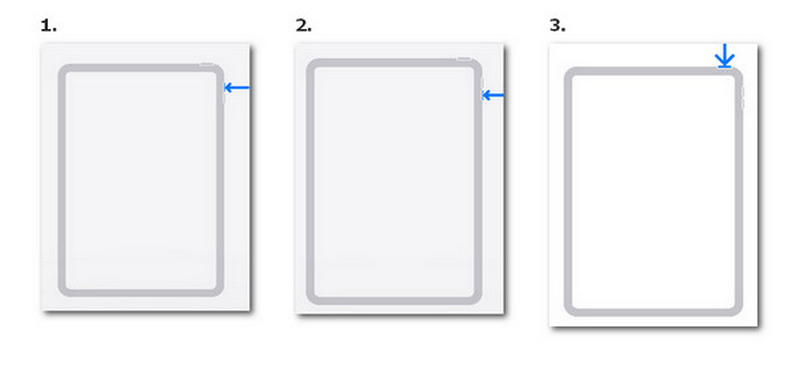
För en iPad med en hemknapp: Håll ned och tryck på Hem knappen och Effekt knappen tillsammans tills du ser återställningsskärmen, betyder det att din iPad har varit inne DFU läge. Släpp inte Hem och Effekt knapparna tills meddelandet "iTunes har upptäckt en iPad i återställningsläge" på din dator visas. Hit OK för att bekräfta det.
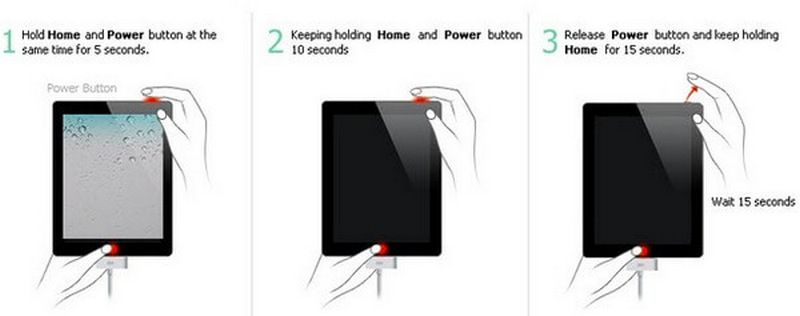
För en iPad utan hemknapp: Tryck först och släpp snabbt på volymknappen närmast Effekt knapp. För det andra, upprepa åtgärden på den andra volymknappen. För det tredje, tryck och håll ned Effekt knapp.
Steg 3. Återställ iPad utan Apple-ID eller lösenord
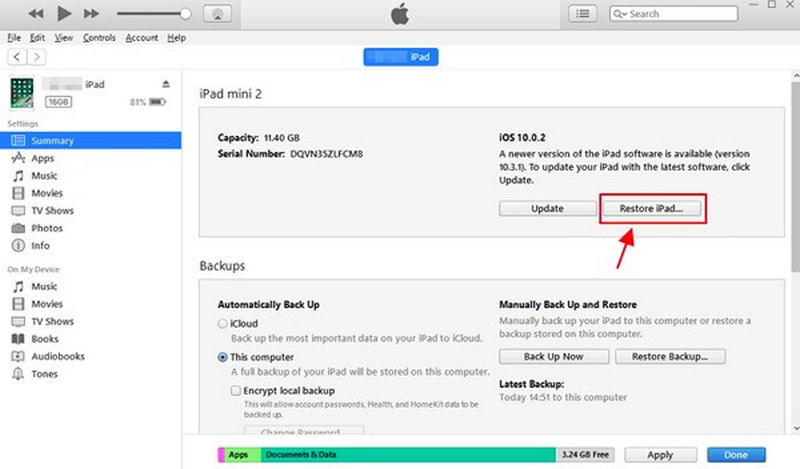
Gå till din iTunes eller Finder. Välja Sammanfattning på vänster sida och klicka sedan på återställa iPad knappen på höger sida. Klicka på Återställ när du får ett meddelande om att iTunes kommer att fabriksinstalleras Återställ din iPad till standardinställningar utan Apple-ID eller lösenord gratis.
Metod 5: Så här återställer du iPad till fabriksinställningar utan Apple-ID eller lösenord via Apple Support
Om du är den legitima ägaren till iPaden men inte har åtkomst till Apple-ID:t kan Apple-supporten hjälpa till att ta bort det Apple-ID som är kopplat till enheten. Detta är ett officiellt och pålitligt sätt att fabriksåterställa iPaden utan Apple-ID eller lösenord, särskilt när du inte kan kontakta den tidigare ägaren.
Du måste kunna uppvisa bevis på äganderätt – till exempel ett kvitto eller en originalfaktura. När Apple har verifierat ditt ägande kan de ta bort aktiveringslåset från enheten.
När Apple-ID:t har tagits bort kan du återställa din iPad normalt och ställa in den som en ny enhet.
Tips: Den här metoden gäller endast för de ursprungliga ägarna som har giltiga köpkuponger. För begagnade enheter kommer Apple inte automatiskt att ta bort aktiveringslåset om inte relevant information om den ursprungliga ägaren tillhandahålls.
Tips du måste läsa före och efter att du återställer iPad
1. Innan du återställde iPad till fabriksinställningarna hade du bättre säkerhetskopiering av iPad-data i förväg. Annars kommer din iPad att vara lika tom och all data försvinner.
2. För att säkerhetskopiera iPad snabbt och säkert kan du använda Apeaksoft iOS Data Backup & Restore.
3. Om du inte vill återställa din iPad till fabriksinställningarna utan bara återställa den, är det fortfarande bättre för dig att säkerhetskopiera Wi-Fi-lösenordet eftersom denna process inte kommer att radera dina data, men dina Wi-Fi-inställningar är återställ, så du måste manuellt ansluta till ditt Wi-Fi med dess lösenord.
Vanliga frågor om att återställa iPad utan Apple-ID
Kan man återställa iPad utan Apple-ID?
Endast om Hitta är avstängt. Om det är aktiverat kräver aktiveringslåset Apple-ID. Du kan återställa det genom att återställa ditt Apple-ID-lösenord, använda ett betrott iOS-upplåsningsverktyg, be den tidigare ägaren att ta bort det eller kontakta Apple-supporten.
Tar iTunes bort Apple-ID?
Nej. Det återställer bara enheten men tar inte bort Apple-ID:t.
Varför frågar min iPad fortfarande efter Apple-ID efter återställning?
Det beror på att aktiveringslåset är aktiverat. Det är en stöldskyddsfunktion som kopplar enheten till Apple-ID:t. Se metoderna ovan för att kringgå iCloud-aktiveringslåset på iPad.
Slutsats
Det här inlägget erbjuder dig 5 lättanvända metoder Återställ iPad utan Apple IDOm du vill lägga mindre tid och energi kan du prova Apeaksoft iOS Unlocker för att återställa din iPad på några minuter utan begränsningar. Om du vill återställa iPad utan Apple-ID eller dator kan du prova Hitta min på din iPad. Du kan också återställa iPad utan Apple-ID eller lösenord gratis i Inställningar eller iTunes, så länge iCloud Hitta min är avstängt.
Relaterade artiklar
iPhone-lösenord glömt? Få fyra metoder för att låsa upp iPhone för att kringgå ett glömt iPhone-lösenord och återställa din inaktiverade iPhone till normal.
I den här artikeln kan du få enkla sätt att säkerhetskopiera, återställa och återställa en iPad utan dataförlust. Dessutom stöds det också att återställa iPad utan lösenord.
Cookies hjälper till att behålla information och anpassa tjänster, men för mycket kan vara skadligt. Att lära sig att rensa cookies på din iPad är ett måste.
Återställa iCloud? Här är 4 sätt att återställa iCloud-information som raderades permanent. Tips erbjuds också för att återställa glömda iCloud-lösenord och konton.




