


大きな画像がウェブページの表示速度を低下させることはよく知られています。これは大きな問題であり、ユーザーエクスペリエンスの低下を招きます。画像の最適化とは、画像に歪みを与えることなくファイルサイズを縮小するプロセスです。その結果、ウェブページやソーシャルメディアページの読み込み時間が短縮されます。このガイドでは、画像を最適化する複数の方法を紹介します。 画像をウェブ用に最適化する Windows、macOS、iOS、Android デバイスでご利用いただけます。
ページコンテンツ:
パート1:画像をWeb用に無料で最適化する方法
Apeaksoft無料画像圧縮機 画像をWeb用に一括最適化する最良の方法の一つです。一度に最大40枚の画像をアップロードし、AIを使ってオンラインで圧縮できます。料金はかかりません。アカウント登録も必要ありません。
ウェブ用画像を最適化する最も簡単な方法
1.Webオンライン用に画像ファイルのサイズを最適化します。
2.追加料金なしで完全に無料でご利用いただけます。
3. JPG、PNG などの一般的な画像形式をサポートします。
4.一度に最大40枚の画像をバッチ処理します。
ウェブオンライン向けに画像を最適化する方法
ステップ 1: に行く https://www.apeaksoft.com/free-online-image-compressor/ ブラウザで。
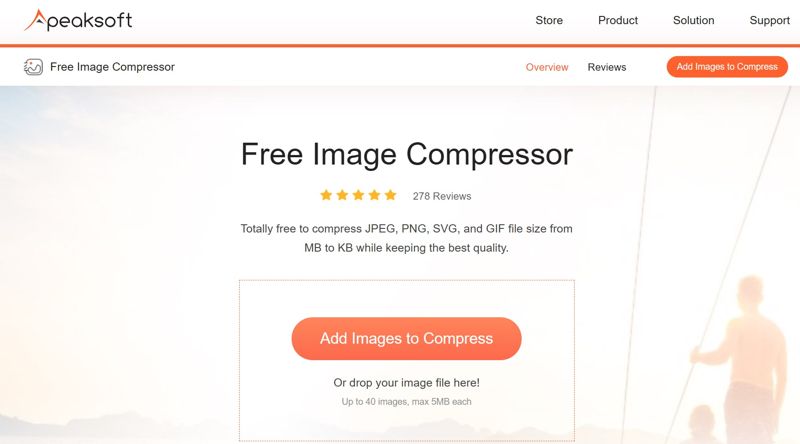
ステップ 2: クリック 圧縮する画像を追加する ボタンをクリックして、処理したい画像をインポートします。
ステップ 3: 画像がアップロードされると、Web アプリが自動的に処理します。
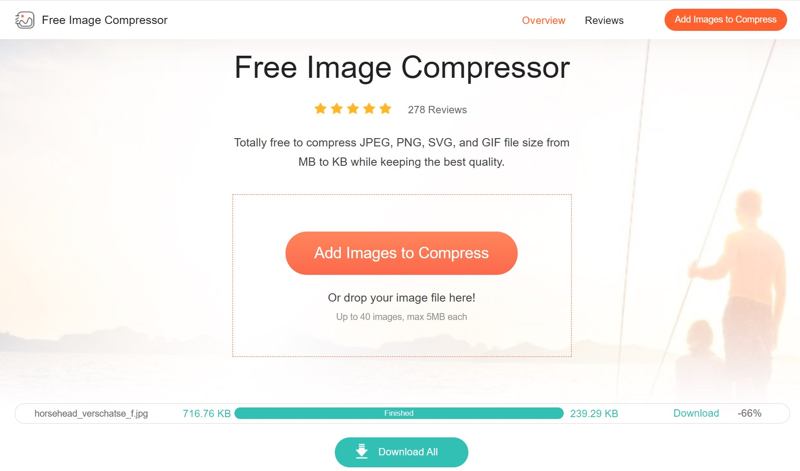
ステップ 4: 完了したら、クリックします ダウンロード すべての画像またはヒット すべてのダウンロード.
パート2:Photoshopで画像をWeb用に最適化する方法
Photoshopは、デスクトップで画像をWeb用に最適化するプロフェッショナルなツールです。適切な設定を行えば、画質をあまり損なうことなく画像ファイルサイズを圧縮できます。以下に手順をご紹介します。
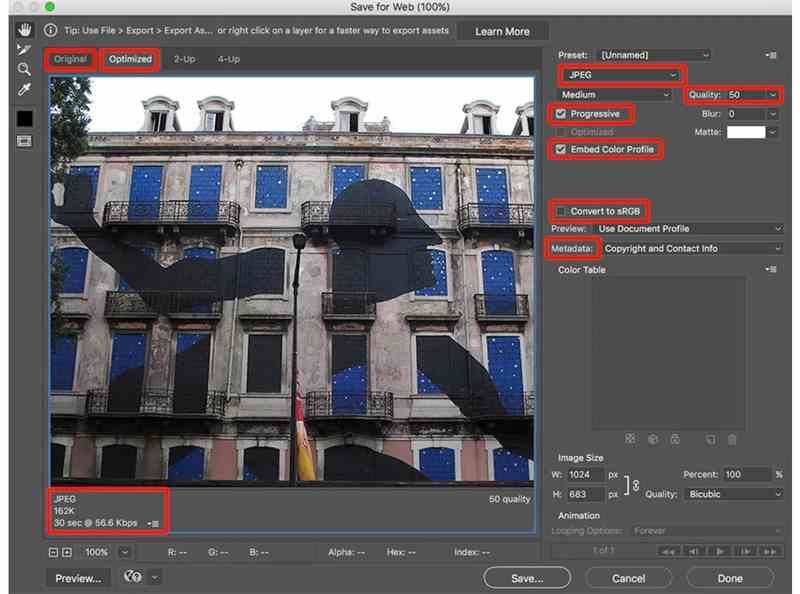
ステップ 1: Photoshop で画像を編集します。
ステップ 2: 終了したら、 File メニュー。
ステップ 3: 選択する 転送 ピック Web用に保存(レガシー).
ステップ 4: Pick JPEG フォーマットオプションから。
ステップ 5: 作成セッションプロセスで 品質を 0 ~ 100 に設定し、効果をプレビューします。
ステップ 6: チェック プログレッシブ、カラープロファイルの埋め込み, sRGBに変換する.
ステップ 7: 最後に、 Save ボタンをクリックします。
ステップ 8: 保存先フォルダを選択して確認します。
パート3:iPhone/Androidで画像をWeb用に最適化する方法
モバイルファーストユーザーにとって、最高の 写真編集者 ウェブサイト用に画像を圧縮する「Photo & Picture Resizer」は、写真最適化アプリです。画像ファイルサイズを縮小し、ウェブへのアップロード時の利便性を向上させます。「Photo & Picture Resizer」と「Compress image size in kb & mb」を例に、その使い方をご紹介します。これらの写真最適化アプリは、iPhoneとAndroidの両方でご利用いただけます。
Photo & Picture Resizer を使って Web 用に画像を圧縮する方法
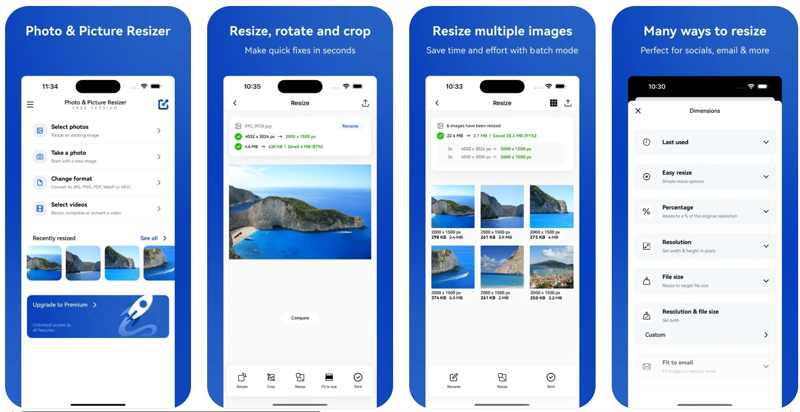
ステップ 1: モバイル デバイスに Web 用画像オプティマイザーをインストールして開きます。
ステップ 2: 写真を選択をクリックし、カメラロールまたはギャラリーへのアクセスを許可します。
ステップ 3: 希望する画像を選択し、 リサイズ ツール。
ステップ 4: 1つまたは複数のモードを選択して、画像を調整して最適化します。 解像度とファイルサイズ.
ステップ 5: Applyそれから、 シェアする
ステップ 6: 最後に、画像をエクスポートする宛先チャネルを選択します。
画像サイズをKBとMBで圧縮してWeb用に画像を最適化する方法
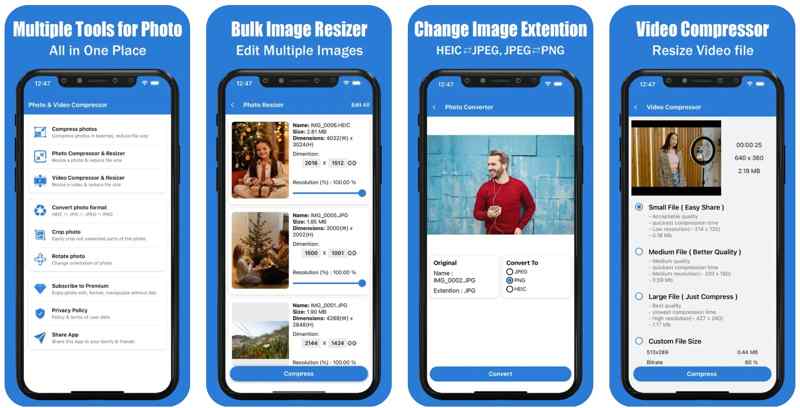
ステップ 1: 携帯電話でWeb用の画像最適化アプリを実行します。
ステップ 2: 選択する 写真を圧縮または写真圧縮&サイズ変更、必要に応じて。
ステップ 3: 次に、処理したい画像をインポートします。
ステップ 4: 画面の指示に従って ウェブサイト用に画像を圧縮する.
ステップ 5: 最後に、画像を新しいファイルとしてエクスポートするか、元のファイルを上書きします。
パート4:iPhoneでWeb用に画像を最適化する方法
iPhoneでは、HEICまたはJPEG形式で写真を撮影できます。HEICはJPEGに比べてファイルサイズがはるかに小さく、優れた画質を提供します。そのため、iPhoneで写真を撮る際に、Web用に画像を最適化できます。
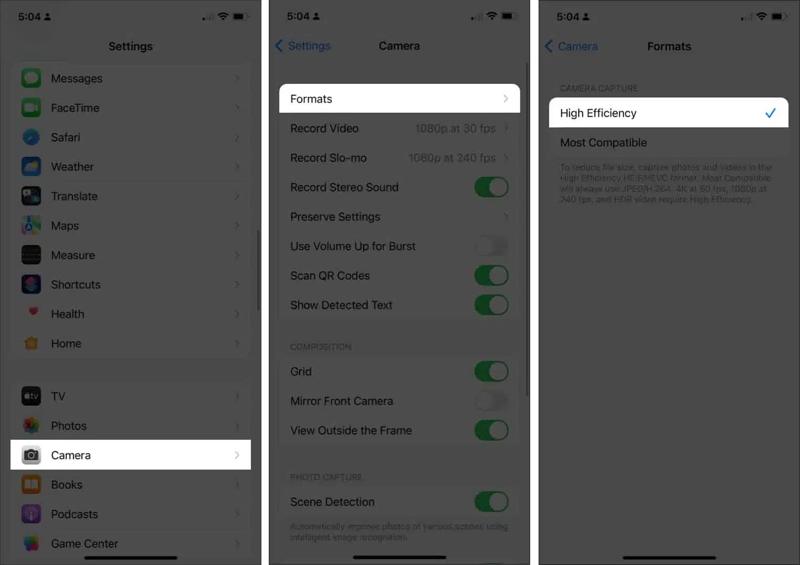
ステップ 1: Video Cloud Studioで 設定 あなたのiPhone上のアプリ。
ステップ 2: に行きます カメラ タブを選択して フォーマット.
ステップ 3: 選択する 高効率.
ステップ 4: さて、に切り替えてください カメラ アプリを開いて写真を撮ります。
メモHEICは画像ファイルサイズが小さいですが、一部のウェブサイトやプラットフォームでしかサポートされていません。対象プラットフォームがHEICに対応していない場合は、HEICを選択する必要があります。 ほとんどの互換性 フォーマット設定画面で。
結論
このガイドでは5つの ウェブサイトの画像最適化ツールAdobe Photoshopには「Web用に保存」機能が搭載されており、ウェブサイト用に画像を圧縮できます。ただし、複数の画像を一度に処理できないという欠点があります。iPhoneで写真を撮る前に、フォーマットをHEICに設定してください。そうすることで、iOSがファイルサイズを小さくしてくれます。また、サードパーティ製の画像最適化アプリを使用することもできます。 Apeaksoft無料画像圧縮機 オンラインでウェブサイト用の画像を無料で一括圧縮するのに最適なオプションです。
関連記事
SVGファイルのサイズを縮小することで、ウェブの読み込み速度を向上できます。このガイドでは、ベクターの詳細やデザインの品質を損なうことなく、SVG画像を安全に圧縮する方法をご紹介します。
このガイドでは、Windows および macOS で Photoshop、GIMP などを使用して、PNG ファイルのサイズをオンラインで圧縮する 7 つの効果的な方法を紹介します。
Amazon Photos から写真を再ダウンロードすると、品質が低下して表示されますか? Amazonはそれらを圧縮しますか?投稿から答えを見つけてください。
Googleフォトの画像を圧縮する方法を学びましょう。高画質を保ちながら、写真のファイルサイズを縮小する方法がわかります。



