

Mikä on Windowsin sininen kuolemaruutu – miksi ja miten se korjataan?

"Saatan Windows 7:n sinisen kuolemanruudun käynnistyksen yhteydessä. Mitä voin tehdä? Autathan."
Monet ihmiset saattavat kohdata tällaisen päänsäryn: Käytät tietokonettasi työhön normaalisti. Yhtäkkiä näyttö muuttui siniseksi ja siihen ilmestyi virheilmoitusten sarja. Järjestelmä käynnistyi sitten pakotetusti uudelleen.
Tämä on niin kutsuttu sininen kuolemanruutu (BSOD).
Tässä opetusohjelmassa selitämme yksityiskohtaisesti, mitä Windows Blue Screen of Death on, miksi se tapahtuu, ja tutustu hyödyllisiin ratkaisuihin sen korjaamiseksi. Lue lisää.
SIVUN SISÄLTÖ:
Osa 1: Mitä Windowsin sininen kuolemaruutu tarkoittaa
Sininen kuolemaruutu, lyhyesti BSOD, tapahtuu usein, kun Windows-käyttöjärjestelmässäsi ilmenee vakava järjestelmävirhe tai kohtalokas vika. Näyttöön tulee sininen ruutu, jossa on selittävä teksti, ja sitten tietokone käynnistyy automaattisesti uudelleen. Se osoittaa, että käyttöjärjestelmässä on korjaamaton ongelma ja kaikki toiminnot on pysäytettävä välittömästi, jotta järjestelmälle tai tiedoille ei aiheudu lisävaurioita.
Näytöllä saattaa aina näkyä virhekoodeja ja järjestelmätiedostojen tietoja. Joskus näytöllä on QR-koodi, joka vie sinut Microsoftin tukisivulle.
Osa 2: Miksi Windowsissa on sininen kuolemaruutu
Sinisen ruudun ilmestyminen osoittaa, että järjestelmässä on kohtalokas virhe, joka estää sitä toimimasta turvallisesti. Virhe voi olla esimerkiksi laitteisto-ongelma, ajuriristiriita, ohjelmistoristiriita, ylikellotus tai vaurioituneet järjestelmätiedostot. Jos virheeseen ei puututa nopeasti, se voi johtaa tietojen menetykseen tai järjestelmän toimintahäiriöön.
Tässä on joitakin yleisiä syitä siniseen kuolemaruutuun Windowsissa:
Laitteistokysymykset
• RAM-muistin vioittuminen.
• Kiintolevyn viallinen sektori.
• Suorittimen tai näytönohjaimen ylikuumeneminen.
• Virtalähteen epävakaus.
Kuljettajan ristiriidat
• Yhteensopimattomat tai vanhentuneet ajurit.
• Vialliset ohjainpäivitykset.
• Näytönohjain- tai verkko-ohjainristiriidat.
järjestelmän virheet
• Vaurioituneet järjestelmätiedostot.
• Vioittuneet rekisterimerkinnät.
• Windows-päivitys epäonnistui.
Ohjelmistoristiriidat
• Virustorjunta- tai tietoturvaohjelmistojen ristiriidat.
• Yhteensopimaton ohjelmisto.
• Ohjelmaristiriidat.
Muut syyt
• haittaohjelmat Infektioita.
• Ylikellotus.
• Laiteohjelmisto- tai BIOS-virheet.
Osa 3: Kuinka korjata sininen kuolemaruutu Windowsissa
"Kuinka korjata sininen kuolemaruutu Windows 10:ssä?" "Kohtasin sinisen kuolemaruudun sammutuksen yhteydessä Windows 7:ssä. Mitä tehdä?" Onko sinulla koskaan ollut tällaisia ongelmia? Älä huoli! Tämä osio tarjoaa sinulle kattavimmat ratkaisut. Jatka lukemista:
Kirjaa virhekoodi muistiin
Kirjaa näytölle tuleva virhekoodi muistiin tai ottamalla siitä kuva. Koodista voit päätellä, onko kyseessä laitteisto-, ohjain- vai järjestelmävirhe.
Siirry vikasietotilaan
Käynnistä Windows vikasietotilassa ja lataa vain perusasemaohjelmat. Jos ne toimivat hyvin vikasietotilassa, voidaan päätellä, että BIOS-ongelman aiheuttavat ohjaimet tai kolmannen osapuolen ohjelmistot.
Vaihe 1. Käynnistä tietokone ja pakota sen sammutus, kun näet Windows-logon.
Vaihe 2. Toista tämä toiminto kolme kertaa. Windows käynnistyy palautusympäristöön automaattisesti.
Vaihe 3. Seuraa samaa polkua: vianmääritys - Lisäasetukset - Startup Settings - Käynnistä uudelleen.
Tarkista laitteiston kunto
• Tarkista muistin diagnostiikkatyökalulla, onko RAM-muisti vaurioitunut.
• Juosta chkdsk tarkistaaksesi, onko kiintolevyllä viallisia sektoreita.
• Tarkista suorittimen ja näytönohjaimen lämpötila ylikuumenemisen estämiseksi.
Päivitä ohjaimet
Siirry laitehallintaan ja päivitä tärkeimmät ajurit, kuten näytönohjain ja verkkotallennusohjaimen ajuri. Jos kohtaat sinisen ruudun ajuripäivityksen jälkeen, voit yrittää palauttaa vanhan version.
Korjaa järjestelmä
lehdistö Windows + R juosta cmd tietokoneellesi.
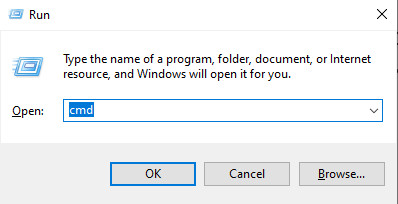
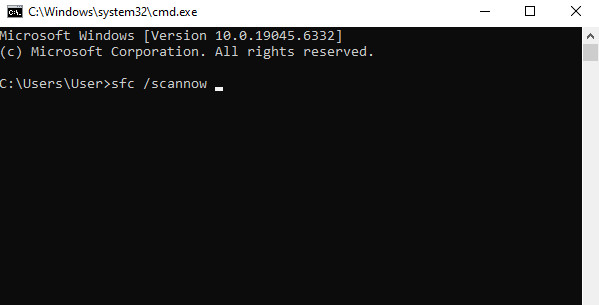
Anna:
sfc / scannow - korjaa vioittuneet järjestelmätiedostot.
DISM / Online / Cleanup-Image / RestoreHealth - korjaa järjestelmän kuva.
Windows Update
Asenna uusin järjestelmä ja järjestelmäkorjaukset. Jos päivityksen jälkeen ilmenee sininen ruutu, yritä poistaa uusin päivitys.
Haittaohjelmien poistaminen
Poista kolmannen osapuolen virustorjuntaohjelmistot, järjestelmän optimointityökalut jne.
Asenna Windows-järjestelmä uudelleen
Jos mikään yllä olevista menetelmistä ei toimi, yritä palauttaa, nollata tai asentaa Windows-järjestelmä uudelleen.
Vinkkejä: Kuinka palauttaa kadonneet tiedot BSOD:n vuoksi
Jos tietokoneesi ei pysty avaamaan tärkeitä tiedostoja BSOD-kaatumisen vuoksi tai jos asiakirjojasi ei ole tallennettu ennen pakotettua uudelleenkäynnistystä, älä panikoi. Voit käyttää Apeaksoft Data Recovery palauttaa helposti asiakirjoja, valokuvia tai muita tiedostoja järjestelmästä, joka ei käynnisty sinisen kuolemanruudun vuoksi. Toiminto on yksinkertainen, turvallinen ja luotettava.
Paras tietojen palautustyökalu BSOD-kaatumisen jälkeen
- Palauta tiedot BSOD-kaatumisen seurauksena.
- Pakotetun uudelleenkäynnistyksen lisäksi voit palauttaa myös vahingossa tapahtuneen poiston, päivitysvirheen, levyn alustuksen jne. vuoksi kadonneet tiedot.
- Palauta tiedostotyyppejä, kuten kuvia, videoita, asiakirjoja jne.
- Korkea onnistumisprosentti ja nopea käsittelynopeus.
Suojattu lataus
Suojattu lataus

Kokeile tätä tehokasta ohjelmistoa ja suorita järjestelmän palautus tarvittaessa!
Yhteenveto
Mitä tehdä, kun kohtaat Kuoleman sininen näyttö WindowsissaTässä viestissä on esitelty yksityiskohtaisesti, mitä se on, miksi se tapahtuu ja miten se korjataan! Sinun ei tarvitse enää huolehtia, kun seuraavan kerran kohtaat Windows XP:n sinisen kuoleman ruudun käynnistyksen yhteydessä, sinisen kuoleman ruudun Windows 10:ssä jne.
Aiheeseen liittyvät artikkelit
Oletko edelleen hämmentynyt, kun tietokone lakkaa toimimasta tai haluat palata edelliseen versioon, jonka haluat parhaiten? Tarvitset järjestelmän palauttamisen nyt!
Miten korjaat käyttöjärjestelmän, jota ei löydy Windows-tietokoneellasi? Tässä on kaikki tiedot, jotka sinun pitäisi tietää tässä artikkelissa.
Virheellisen järjestelmän levyvirheessä on useita mahdollisia syitä. Onneksi voit korjata tämän ongelman Windows 10 / 8 / 8.1 / 7 / XP: ssä tämän oppaan avulla muutamassa minuutissa.
Voit palauttaa poistetut tiedostot USB-muistitikulta helposti. Lisäksi käytettävissä on muita ilmaisia työkaluja, joilla voit hallita ja pitää Macin terveenä.



