

5 tapaa tehdasasetusten palauttamiseen iPadille ilman Apple ID -salasanaa

Keskeiset ostokset
- Kolmannen osapuolen työkalu, kuten Apeaksoft iOS Unlocker, on universaali tapa poistaa Apple ID ja nollata iPad.
- Jos saat edelleen vahvistuskoodeja (puhelinnumero tai 2FA), nollaa Apple ID:si virallisen palautusprosessin kautta.
- Jos saat yhteyden edelliseen omistajaan, pyydä häntä tyhjentämään laite etänä iCloudin kautta.
- Jos voit todistaa laitteen omistajuuden, ota yhteyttä Applen tukeen henkilöllisyyden varmentamiseksi.
- Palautustila on myös tehokas tapa nollata iPad ilman Apple ID:tä.
Yrität siis nollata iPadisi Asetuksissa. Syötä salasanasi, napauta "Poista kaikki sisältö ja asetukset" - ja sitten se pyytää Apple ID -salasanaa.
Siinä kohtaa useimmat ihmiset jäävät jumiin.
Et joko muista Apple ID:täsi, et voi enää käyttää sitä, tai iPad on linkitetty johonkuhun toiseen. Ja ilman salasanaa nollaus ei yksinkertaisesti jatku.
Älä huoli! Tässä viestissä on kuusi mahdollista tapaa iPadin tehdasasetusten palautus ilman Apple ID:tä tai salasanaa.
SIVUN SISÄLTÖ:
- Miksi iPadin tehdasasetusten palautusta ei voi tehdä ilman Apple ID:tä
- Menetelmä 1: [Helpoin] iPadin nollaaminen ilman Apple ID -salasanaa
- Menetelmä 2: [Virallinen] iPadin tehdasasetusten palauttaminen ilman Apple ID:tä
- Menetelmä 3: Palauta iPad ilman Apple ID:tä kysymällä edelliseltä omistajalta
- Menetelmä 4: Tehdasasetusten palautus iPadille ilman Apple ID:tä palautustilan kautta
- Menetelmä 5: iPadin tehdasasetusten palauttaminen ilman Apple ID:tä tai salasanaa Apple-tuen kautta
- Vinkkejä iPadin nollaamiseen ennen ja jälkeen
- Usein kysytyt kysymykset iPadin nollaamisesta ilman Apple ID:tä
Miksi iPadin tehdasasetusten palautusta ei voi tehdä ilman Apple ID:tä
Tässä on kolme yleistä tilannetta, joissa iPadin nollaaminen ilman Apple ID:tä ei onnistu:
- Ostit käytetyn iPadin, mutta edellisen omistajan Apple ID on edelleen kirjautuneena sisään.
- Unohdit Apple ID:si tai salasanasi, etkä nyt voi tyhjentää laitetta tilan vapauttamiseksi.
- Olet valmis myymään tai antamaan iPadisi pois, mutta et voi nollata sitä ilman, että sinut lukitaan ulos.
Olet jumissa, koska Applen aktivointilukko sitoo laitteen Apple ID:hen. Kun yrität tehdasasetusten palautusta Asetusten kautta, iPad ei ainoastaan tyhjennä tietojasi – se tarkistaa ensin, onko aktivointilukko päällä. Jos se on, et voi jatkaa ilman Apple ID -salasanaa. Ilman salasanaa iPad ei anna sinun tyhjentää tietojasi.
Menetelmä 1: [Helpoin] iPadin nollaaminen ilman Apple ID -salasanaa
iPadin nollaamiseksi on välttämätöntä antaa Apple ID -salasanasi. Jos kuitenkin unohdat Apple ID:si tai salasanasi, et ilmeisesti voi enää nollata tai poistaa iPhoneasi. Eikö ole mitään pakotietä? Tietenkin ei; sinulla on erinomainen tapa nollata iPad nopeasti ilman Apple ID:tä tai salasanaa.
Apeaksoft iOS Unlocker tarjoaa tehokkaan tavan. Sen avulla voit poistaa Apple ID:si ja palauttaa iPadin tehdasasetukset ilman Apple ID -tilisi tai salasanasi syöttämistä. Sinun tarvitsee vain liittää iPad tietokoneeseen ja odottaa. Apple ID:n poistamisen jälkeen se palauttaa iPadin tehdasasetukset automaattisesti ja nopeasti.
Paras iOS-laitteen palautusratkaisusi
- IPadin tehdasasetusten palautus ilman Apple ID: tä tai salasanaa.
- Poista nykyinen Apple ID, jotta voit nollata iPadisi helposti.
- Pyyhi näytön lukituksen salasana tai näyttöaika päästäksesi lukittuun iPadiin.
- Yhteensopiva kaikkien iPad-mallien ja uusimman iPadOS 18 -version kanssa.
Suojattu lataus
Suojattu lataus

Katsotaan nyt, miten tätä ohjelmistoa voidaan käyttää iPadin tehdasasetusten palauttamiseen ilman Apple ID: tä.
Vaihe 1. Liitä iPad tietokoneeseen
Ilmainen lataus Apeaksoft iOS Unlocker tietokoneellasi ja valitse Poista Apple ID -tilassa. Liitä iPad tietokoneeseen ja älä unohda napauttaa Luottamus iPadillasi, jotta voit luottaa tietokoneeseen.

Vaihe 2. Poista Apple ID
Valitse Aloita nyt -painiketta aloittaaksesi iPadiisi liitetyn Apple ID:n ja iCloud-tilin poistamisen. Jos Etsi... -toiminto on käytössä, voit nollata iOS-laitteesi näytön ohjeiden mukaisesti. Tämän jälkeen iOS Unlocker alkaa poistaa Apple ID:täsi. Tässä prosessissa se nollaa myös iPadin ilman Apple ID:tä tai salasanaa, koska ne on jo poistettu.

Menetelmä 2: [Virallinen] iPadin tehdasasetusten palauttaminen ilman Apple ID:tä
Jos unohdit Apple ID -salasanasi, mutta voit silti vastaanottaa vahvistuskoodeja (puhelinnumeron tai kaksivaiheisen todennuksen kautta), älä kiirehdi selvittämään, miten iPadin tehdasasetukset palautetaan ilman Apple ID:tä tai salasanaa. Voit ensin kokeilla Apple ID -salasanasi nollaamista.
Vaihe 1. Siirry selaimella osoitteeseen iforgot.apple.com ja napsauta Nollaa salasana painiketta.
Vaihe 2. Syötä yhdistetty sähköpostiosoitteesi tai puhelinnumerosi noudattamalla näytön ohjeita. Napsauta sitten jatkaa -painiketta. Sinun tulee vahvistaa tämä toiminto sähköpostiosoitteellasi tai puhelinnumerollasi.
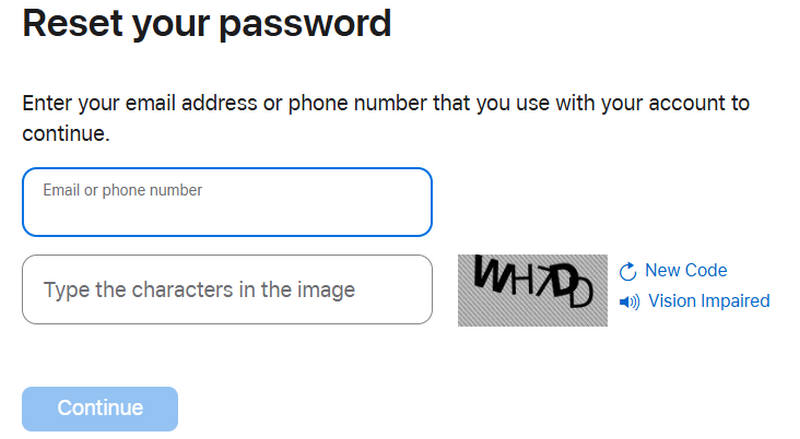
Vaihe 3. Tämän jälkeen voit nollata Apple ID -salasanasi. Voit helposti palauttaa iPadin tehdasasetukset uudella Apple ID -salasanallasi.
Menetelmä 3: Palauta iPad ilman Apple ID:tä kysymällä edelliseltä omistajalta
Jos ostit käytetyn iPadin, joka on edelleen linkitetty edellisen omistajan Apple ID:hen, voit nollata iPadin ilman Apple ID:tä pyytämällä edellistä omistajaa tyhjentämään sen etänä. Hän voi poistaa iPadisi iCloud-tililtään Etsi... -sovelluksella, jolloin voit määrittää sen uutena.
Vaihe 1. Avaa Find My -sovellus.
Vaihe 2. Napauta Laitteet -painiketta alareunassa. Etsi iPad-laite. Valitse se ja napauta Poista tämä laite -painiketta pohjassa, jos haluat nollata iPadin ilman Apple ID:tä tai tietokonetta.
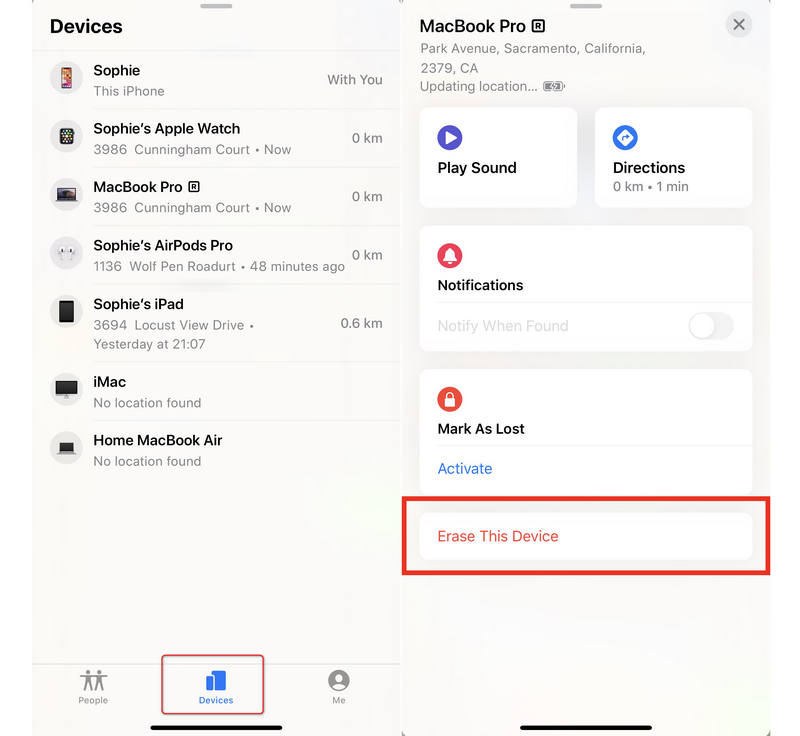
Vinkki: Sinun olisi parempi varmuuskopioi iPad etukäteen, jos et halua menettää tärkeitä tietoja.
Menetelmä 4: Tehdasasetusten palautus iPadille ilman Apple ID:tä palautustilan kautta
iTunesin tai Finderin avulla voit nollata iPadin ilman Apple ID:tä ilmaiseksi. Mutta sinun on varmistettava, että et ole käynnistänyt Etsi Oma. Jos se on päällä, voit silti turvautua Apeaksoft iOS Unlocker nollataksesi iPadisi ilman Apple ID:tä tai Find My.
Lisäksi jäät edelleen kiinni Apple ID -kirjautumiseen iPadin nollauksen jälkeen. Tapa nollata iPad ilman Apple ID:tä tai salasanaa on syöttää iPad palautustilaan iTunesin tai Finderin kautta. Jos sinun iPad on poistettu käytöstä, kun haluat muodostaa yhteyden iTunesiin, sinun tulee ensin tehdä vianmääritys.
Vaihe 1. Liitä iPad iTunesiin
Päivitä iTunes ensin uusimpaan versioon. Käynnistä iTunes ja liitä iPad tietokoneeseen. iTunes tunnistaa iPadisi automaattisesti. Odota hetki, kunnes laitepainike tulee näkyviin vasempaan yläkulmaan, mikä tarkoittaa, että ne on yhdistetty. Napsauta sitten Laite -painiketta aloittaaksesi iPadin nollauksen ilman Apple ID:tä tai salasanaa.
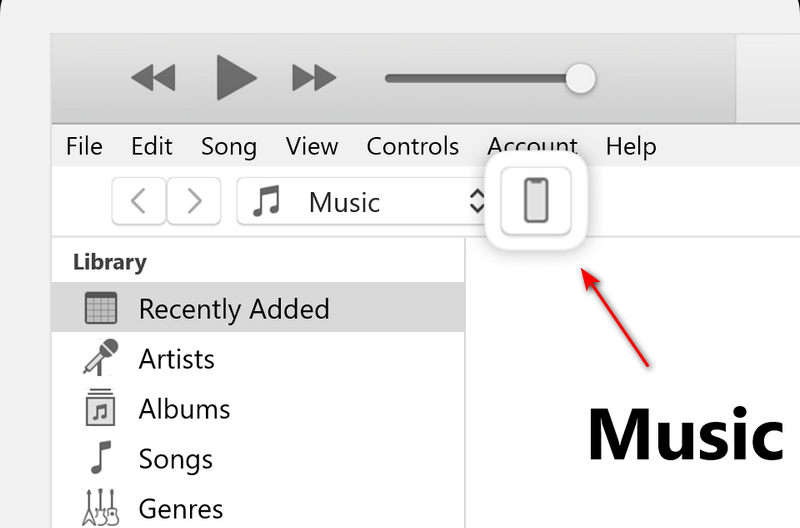
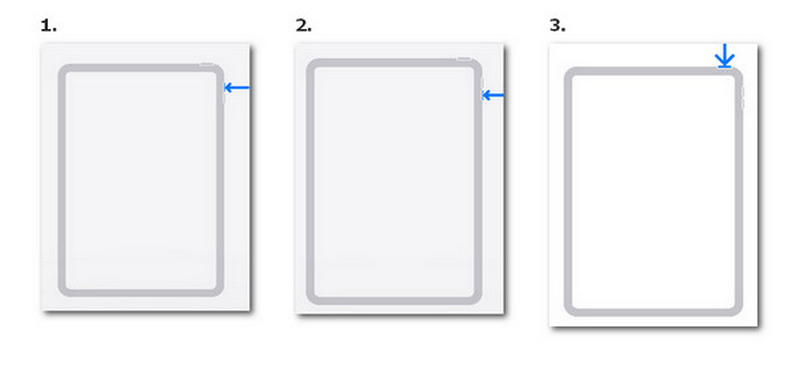
Vaihe 2. Aseta iPad palautustilaan
iPad, jossa on Koti-painike: Pidä painettuna ja paina Etusivu painiketta ja teho painiketta yhdessä, kunnes näet palautusnäytön, se tarkoittaa, että iPadisi on ollut käytössä DFU mode. Älä vapauta Etusivu ja teho painikkeita, kunnes näyttöön tulee ilmoitus "iTunes on havainnut iPadin palautustilassa". Osuma OK vahvista se.
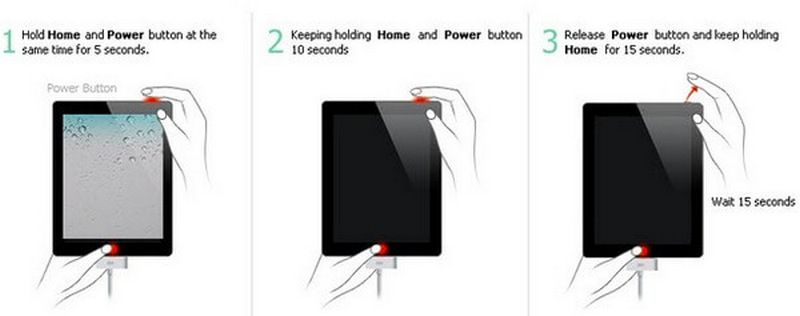
iPad, jossa ei ole Koti-painiketta: Paina ensin lähimpänä olevaa äänenvoimakkuuspainiketta ja vapauta se nopeasti teho -painiketta. Toiseksi toista toiminto toisella äänenvoimakkuuspainikkeella. Kolmanneksi paina ja pidä painettuna teho painiketta.
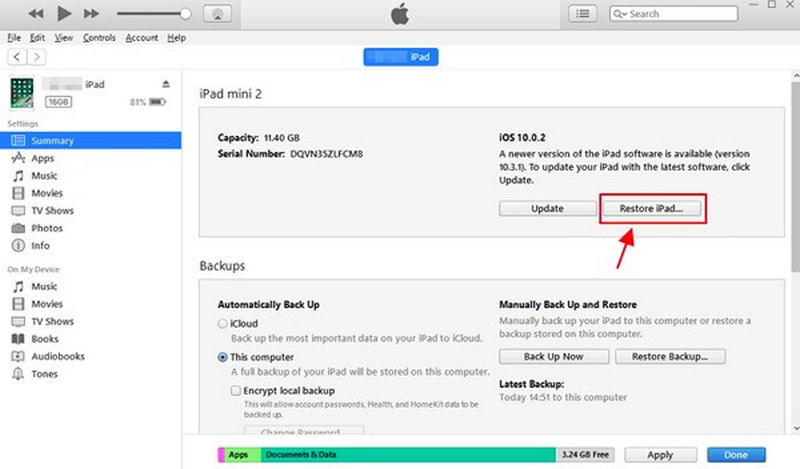
Vaihe 3. Palauta iPad ilman Apple ID:tä tai pääsykoodia
Siirry iTunesiin tai Finderiin. Valitse Yhteenveto vasemmalla puolella ja napsauta sitten Palauta iPad painiketta oikealla puolella. Napsauta Palauta, kun saat ilmoituksen, että iTunes palauttaa tehtaan nollaa iPad oletusasetuksiin ilman Apple ID:tä tai salasanaa ilmaiseksi.
Menetelmä 5: iPadin tehdasasetusten palauttaminen ilman Apple ID:tä tai salasanaa Apple-tuen kautta
Jos olet iPadin laillinen omistaja, mutta et pääse käsiksi Apple ID:hen, Applen tuki voi ehkä auttaa poistamaan laitteeseen liittyvän Apple ID:n. Tämä on virallinen ja luotettava tapa palauttaa iPad tehdasasetukset ilman Apple ID:tä tai salasanaa, varsinkin jos et voi ottaa yhteyttä edelliseen omistajaan.
Sinun on toimitettava omistuksesta todiste, kuten ostokuitti tai alkuperäinen lasku. Kun Apple on vahvistanut omistajuutesi, se voi poistaa aktivointilukituksen laitteesta.
Kun Apple ID on poistettu, voit nollata iPadisi normaalisti ja määrittää sen uutena laitteena.
Vinkki: Tämä menetelmä koskee vain alkuperäisiä omistajia, joilla on voimassa olevat ostotositteet. Käytettyjen laitteiden osalta Apple ei poista aktivointilukkoa automaattisesti, ellei alkuperäisen omistajan asiaankuuluvia tietoja anneta.
Vinkkejä iPadin nollaamiseen ennen ja jälkeen
1. Ennen kuin palautat iPadin tehdasasetukset, sinun on parempi varmuuskopioida iPadin tiedot etukäteen. Muuten iPadisi on yhtä tyhjä ja kaikki tiedot katoavat.
2. Voit varmuuskopioida iPadin nopeasti ja turvallisesti käyttämällä Apeaksoft iOS: n tietojen varmuuskopiointi ja palautus.
3. Jos et halua palauttaa iPadin tehdasasetuksia vaan vain nollata sen, on silti parempi varmuuskopioida Wi-Fi-salasana, koska tämä prosessi ei poista tietojasi, mutta Wi-Fi-asetuksesi ovat nollaa, joten sinun on muodostettava yhteys Wi-Fi-verkkoosi manuaalisesti sen salasanalla.
Usein kysytyt kysymykset iPadin nollaamisesta ilman Apple ID:tä
Voiko iPadin nollata ilman Apple ID:tä?
Vain jos Etsi...? on pois päältä. Jos se on päällä, aktivointilukitus vaatii Apple ID:n. Voit nollata sen palauttamalla Apple ID -salasanasi, käyttämällä luotettavaa iOS:n lukituksen avaustyökalua, pyytämällä edellistä omistajaa poistamaan sen tai ottamalla yhteyttä Apple-tukeen.
Poistaako iTunes Apple ID:n?
Ei. Se vain nollaa laitteen, mutta ei poista Apple ID:tä.
Miksi iPadini pyytää edelleen Apple ID:tä nollauksen jälkeen?
Se johtuu siitä, että aktivointilukitus on aktivoitunut. Se on varkaudenestotoiminto, joka yhdistää laitteen Apple ID:hen. Katso yllä olevat menetelmät iCloudin aktivointilukituksen ohittaminen iPadissa.
Yhteenveto
Tämä viesti tarjoaa sinulle 5 helppokäyttöistä menetelmää nollaa iPad ilman Apple ID: täJos haluat käyttää vähemmän aikaa ja energiaa, voit kokeilla Apeaksoft iOS Unlockeria iPadin nollaamiseen muutamassa minuutissa ilman rajoituksia. Jos haluat nollata iPadin ilman Apple ID:tä tai tietokonetta, voit kokeilla Etsi oma -sovellusta iPadillasi. Voit myös nollata iPadin ilman Apple ID:tä tai salasanaa ilmaiseksi Asetuksissa tai iTunesissa, kunhan iCloud Etsi oma -sovellus on pois päältä.
Aiheeseen liittyvät artikkelit
iPhonen salasana unohtunut? Hanki neljä tapaa avata iPhone lukituksen avulla ohittaaksesi unohtuneen iPhone-salasanan ja palauttaaksesi käytöstä poistetun iPhone-laitteen normaaliksi.
Tässä artikkelissa on helppoja tapoja varmuuskopioida, nollata ja palauttaa iPad ilman tietojen menetystä. Lisäksi sitä tuetaan myös iPadin nollaamiseen ilman salasanaa.
Evästeet auttavat säilyttämään tietoja ja mukauttamaan palveluita, mutta liian monet voivat olla haitallisia. Evästeiden poistamisen oppiminen iPadista on välttämätön taito.
Palauta iCloud? Tässä on 4 tapaa palauttaa pysyvästi poistetut iCloud-tiedot. Tarjolla on myös vinkkejä unohtuneiden iCloud-salasanojen ja tilien palauttamiseen.




