

Parhaat ratkaisut iPodin juuttumiseen Apple-logoon, jotka sinun pitäisi tietää

Kun iPod Touch 4. sukupolvi on jumissa Apple-logossaMonet käyttäjät käynnistävät laitteen uudelleen tai jättävät sen rauhaan toistuvasti, mutta nämä menetelmät eivät yleensä toimi. Itse asiassa Apple-logoon juuttuminen lähettää tarkempia järjestelmäsignaaleja, ja valitsemalla oireisiin perustuvan sopivan ratkaisun voit saada iPodisi takaisin aloitusnäyttöön vain muutamassa minuutissa. Tämä artikkeli auttaa sinua nopeasti ymmärtämään ongelman perimmäisen syyn ja tarjoaa luotettavimman tavan korjata se.
SIVUN SISÄLTÖ:
Osa 1. Miksi iPodisi juuttui Apple-logoon
Olipa kyseessä sitten vanhemmissa malleissa Apple-logoon juuttunut iPod Touch 4. sukupolvi tai uuden laitteen yhtäkkiä käynnistysnäytön jumittuminen, nämä ongelmat johtuvat yleensä järjestelmän käynnistysjärjestyksen häiriöstä. Löytääksesi oikean korjauksen nopeammin sinun on ensin tunnistettava mahdolliset laukaisevat syyt:
Järjestelmän päivitys
Virtakatkokset, johtojen irrottaminen tai verkkoyhteyden keskeytykset laiteohjelmistopäivitysten tai järjestelmän palautusten aikana voivat estää järjestelmätiedostojen täydellisen kirjoittamisen, mikä aiheuttaa yleisen ongelman, jossa iPod jumiutuu Apple-logoon.
Järjestelmätiedostojen korruptio
Jos sisäiset käynnistystiedostot ovat vaurioituneet, välimuistit vioittuvat tai jailbreak-jäänteet vievät järjestelmäresursseja, iPod pysyy Apple-logolla pitkään eikä pääse aloitusnäyttöön.
Odottamaton sammutus
Kun järjestelmä sammuu yllättäen kriittisen toiminnon aikana, seuraava käynnistys saattaa epäonnistua itsetarkistuksessa, mikä voi aiheuttaa toistuvasti Apple iPodin jumiutumisen Apple-logoon.
Vanhan mallin laitteiston luku-/kirjoitusvirheet
Ongelmat, kuten iPod classicin jumittuminen Apple-logoon, liittyvät joskus kiintolevyn epänormaaliin luku-/kirjoitustoimintoon, mutta useimmissa tapauksissa ne voidaan silti korjata ohjelmistolla ilman, että laitteisto tarvitsee välittömästi korjata.
Laiteohjelmiston latausvirhe
Kun järjestelmä ei pysty lataamaan laiteohjelmistoa itsetarkistuksen jälkeen, laite yrittää toistuvasti käynnistyä ja pysyy logonäytössä.
Osa 2. Parhaat 5 korjausta iPod Stuckille Apple-logossa
Ennen korjauksen virallista aloittamista voit nopeasti ymmärtää eri menetelmien vaikeuden, onnistumisprosentin ja tietoturvallisuuden, mikä voi auttaa sinua määrittämään sinulle parhaiten sopivan ratkaisun.
| Menetelmä | Onnistumisprosentti | vaikeus | Tietojen menetyksen riski | Sopivat käyttäjät |
| Apeaksoft iOS System Recovery | ⭐⭐⭐⭐⭐ (Korkein) | Matala | Ei riskiä | Käyttäjät, jotka haluavat palauttaa turvallisesti ilman komentoja |
| Pakota iPod uudelleenkäynnistykseen | ⭐⭐⭐ | Matala | Ei eristetty | Käyttäjät, jotka haluavat kokeilla nopeinta menetelmää |
| Palautustila | ⭐⭐⭐⭐ | Keskikova | mahdollinen | Käyttäjät, jotka voivat hyväksyä järjestelmän uudelleenasennuksen |
| DFU-palautus | ⭐⭐⭐⭐ | Korkea | Suhteellisen korkea | Käyttäjät, joilla on vakavasti vaurioituneita järjestelmiä tai toistuvia vikoja |
Apeaksoft iOS System Recovery
Jos haluat ratkaista Apple-logoon juuttuneen iPodin ongelman turvallisimmin ja vakaintaan, Apeaksoft iOS System Recovery on yleensä aikaa säästävä vaihtoehto. Se voi korjata laiteohjelmiston ja palauttaa järjestelmärakenteen poistamatta mitään tietoja.
Korjaa iPod jumissa Apple-logo-ongelmassa ilman tietojen menetystä
- Tukee datatonta korjausta vaikuttamatta iPodin valokuviin, musiikkiin tai asetuksiin.
- Yhdistää automaattisesti laitemallit ja laiteohjelmistot estääkseen käyttäjiä antamasta virheellisiä komentoja.
- Korkea korjausten onnistumisprosentti, vakaa tuki kaikille malleille.
- Selkeä ja intuitiivinen käyttöliittymä, jonka avulla voit suorittaa toiminnot ilman teknistä tietämystä.
Suojattu lataus
Suojattu lataus

Vaihe 1. Asenna ja avaa Apeaksoft iOS System Recovery ja liitä iPod tietokoneeseen. Valitse pääkäyttöliittymästä iOS-järjestelmän palauttaminen.

Vaihe 2. Järjestelmä tunnistaa laitteen automaattisesti, ja voit nähdä, että iPodin juuttuminen Apple-logoon kuuluu tämän ohjelmiston korjattavissa olevaan ongelmaan. Napsauta Aloita.

Vaihe 3. Noudata sivulla olevia yksityiskohtaisia ohjeita asettaaksesi iPodisi palautustilaan, mikä helpottaa myöhempiä toimintoja.
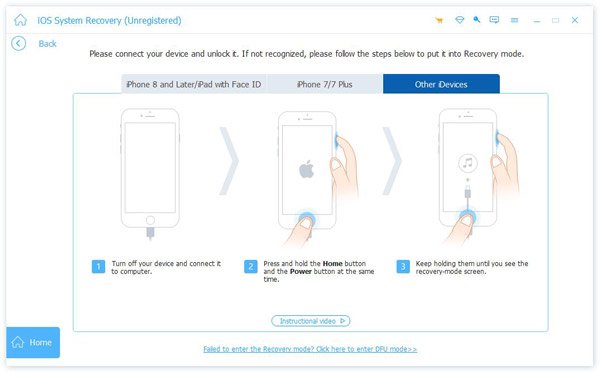
Vaihe 4. Ohjelma näyttää havaitun mallin tiedot; jos ne ovat oikein, napsauta KorjataJos se on virheellinen, voit muokata vastaavat tiedot manuaalisesti.

Vaihe 5. Järjestelmä lataa automaattisesti vastaavan laiteohjelmiston ja suorittaa korjauksen. Kun korjaus on valmis, laitteesi käynnistyy uudelleen.

Korjauksen jälkeen iPod palaa useimmissa tapauksissa suoraan aloitusnäyttöön eikä enää jää Apple-logoon.
Pakota iPod uudelleenkäynnistykseen
Jos näyttö on juuri jumiutunut, pakotettu uudelleenkäynnistys on yksi yksinkertaisimmista ratkaisuista. Se voi nollata joitakin väliaikaisia välimuisteja ja antaa järjestelmän yrittää käynnistysprosessia uudelleen.
- • Useimmissa malleissa: Pidä painettuna Etusivu ja teho -painikkeita samanaikaisesti noin 10 sekunnin ajan, kunnes näyttö pimenee ja syttyy sitten uudelleen.
- • Joissakin uudemmissa malleissa: Pidä painettuna tilavuus painiketta ja teho painiketta.
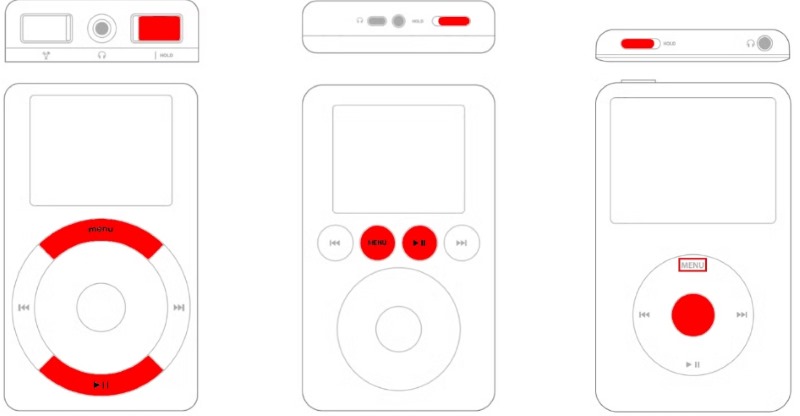
Vaikka tämä menetelmä on yksinkertainen, sillä on vain rajallinen vaikutus järjestelmätiedostojen vioittumisen aiheuttamiin ongelmiin. Jos ongelma johtuu yksinkertaisesti riittämättömästä iPod-tallennustilasta, voit suoraan poista kappaleita iPodista muistin vapauttamiseksi.
Käytä palautustilaa
Jos pakotettu uudelleenkäynnistys ei ratkaise iPodin jumittumista Apple-logoon, voit yrittää siirtyä palautustilaan ja asentaa iOS-järjestelmän uudelleen.
Vaihe 1. Liitä iPod tietokoneeseen ja avaa iTunes.
Vaihe 2. Pidä tiettyjä painikkeita painettuna asettaaksesi laitteen palautustilaan; yhdistelmä vaihtelee mallista riippuen.
Vaihe 3. Valitse tietokoneessa Päivitykset kokeile korvata vain järjestelmätiedostot.
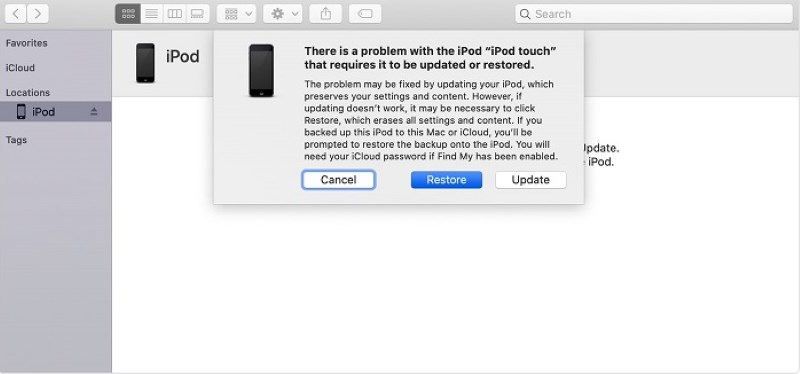
Pakotettuun uudelleenkäynnistykseen verrattuna tämä vaihe voi korjata järjestelmätason ongelmia, mutta tietojen menetyksen riski on silti pieni. Siksi varmuuden vuoksi voit siirtää iPod-musiikkia tietokoneelle varmuuskopiointia varten.
DFU-palautus iPodille
Kun palautustila ei pysty korjaamaan ongelmaa, DFU-tila voi ohittaa koko käynnistysprosessin ja kirjoittaa laiteohjelmiston suoraan uudelleen, mikä tekee siitä parhaan tavan käsitellä itsepäistä Apple-logoon juuttunutta iPodia. Se ohittaa järjestelmätarkistukset ja pystyy käsittelemään syvempiä järjestelmävaurioita.
Vaihe 1. Paina ja pidä painettuna teho ja Etusivu -painikkeita samanaikaisesti 10 sekunnin ajan. Vapauta sitten teho -painiketta, mutta pidä Koti-painiketta painettuna vielä 5–8 sekuntia.
Vaihe 2. Jos näyttö pysyy täysin mustana, olet siirtynyt DFU-tilaan onnistuneesti. Jos näet Apple-logon, olet palautustilassa ja sinun on yritettävä uudelleen.
Vaihe 3. Kun olet DFU-tilassa, valitse Palauttaa iTunesissa. Vahvista toiminto, niin järjestelmä kirjoittaa laiteohjelmiston uudelleen ja poistaa kaiken sisällön. Kun palautus on valmis, iPod käynnistyy uudelleen automaattisesti.
Osa 3. Usein kysytyt kysymykset iPodin juuttumisesta Apple-logoon
iPodini on jumissa Apple-logon päällä eikä liiku. Onko järjestelmä rikki?
Ei välttämättä. Useimmat iPodin Apple-logoon juuttumisen ongelmat johtuvat vain järjestelmätiedostojen latautumisesta väärin tai keskeytetystä päivityksestä. Ne voidaan yleensä korjata palauttamalla laiteohjelmisto, pakottamalla uudelleenkäynnistys tai käyttämällä ammattilaistyökaluja, eikä tämä välttämättä tarkoita laitteistovaurioita.
Jos en tiedä iPodini mallia, voidaanko se silti korjata?
Kyllä. Apeaksoft tunnistaa mallin automaattisesti ja yhdistää laiteohjelmiston, joten sinun ei tarvitse valita sitä manuaalisesti, mikä vähentää virheiden riskiä.
Mitä eroa on DFU-tilassa ja palautustilassa?
Palautustila pyrkii säilyttämään tietosi, kun taas DFU kirjoittaa laiteohjelmiston kokonaan uudelleen. DFU on syvempi palautustaso, joka sopii vakavien järjestelmävaurioiden tai toistuvien virheiden korjaamiseen.
Yhteenveto
Jos haluat palauttaa laitteesi normaaliin toimintaan mahdollisimman lyhyessä ajassa ilman tietojen menetystä, työkalu, joka voi luotettavasti korjata laiteohjelmiston, olisi luotettavampi valinta. Apeaksoft iOS System Recovery yksinkertaistaa prosessia ja parantaa onnistumisprosenttia, jolloin teknistä taustaa ei tarvita järjestelmäongelmien ratkaisemiseen. Olipa kyseessä sitten iPod on jumissa Apple-logon päällä tai käynnistyminen epäonnistuu jatkuvasti, niin kauan kuin tietokone tunnistaa järjestelmän, on edelleen hyvät mahdollisuudet korjata se ja palauttaa se täysin käyttökelpoiseen tilaan.
Aiheeseen liittyvät artikkelit
Kun iPod Touchisi on poistettu käytöstä, voit silti avata sen lukituksen iTunesilla, iCloudilla ja muilla sovelluksilla noudattamalla vaiheittaista opastamme.
Onko sinulla vielä vanha iPod? Tässä artikkelissa kerrotaan, miten voit palauttaa iPodin tehdasasetukset tai tehdä pehmeän nollauksen iTunesin kanssa tai ilman.
Kun iPod Touchisi on poistettu käytöstä tai olet unohtanut salasanasi, voit avata iPod Touchisi lukituksen noudattamalla konkreettista oppaatamme.
Tämä artikkeli näyttää sinulle, mitä voit tehdä, kun iPodisi käynnistyy uudelleen. Noudata ohjeita tämän ongelman ratkaisemiseksi muutamassa minuutissa.



