

Vaiheittainen opas suurten tiedostojen löytämiseen Macista hallintaa varten

Kuinka löytää suuria tiedostoja MacillasiTallennustilan loppuminen Macilla liittyy usein vähemmän tiedostojen määrään ja enemmän muutamaan järjestelmässä piileskelevään ylisuureen tiedostoon. Suuret videot, vanhat asennusohjelmat, välimuistissa olevat tiedot ja unohdetut varmuuskopiot voivat ajan myötä hiljaisesti kuluttaa gigatavuja tilaa. Tämä opas käy läpi käytännön tapoja löytää suuria tiedostoja Macilta, sisäänrakennetuista työkaluista edistyneisiin ratkaisuihin, auttaen sinua tunnistamaan tallennustilan kuormituksen ja hallitsemaan levytilaa tehokkaammin.
SIVUN SISÄLTÖ:
Osa 1: Luotettava ohjelmisto suurten tiedostojen paikantamiseen Macissa
Kun suuret tiedostot ovat hajallaan useissa eri paikoissa, erillinen puhdistusohjelmisto tehostaa toimintaansa. Apeaksoft Mac Cleaner on suunniteltu skannaamaan koko järjestelmä, tunnistamaan suuret ja vanhat tiedostot ja esittämään ne selkeässä käyttöliittymässä. Tämä menetelmä vähentää manuaalista työtä ja minimoi piilotettujen tai syvällä sisäkkäisten tiedostojen ohittamisen riskin.
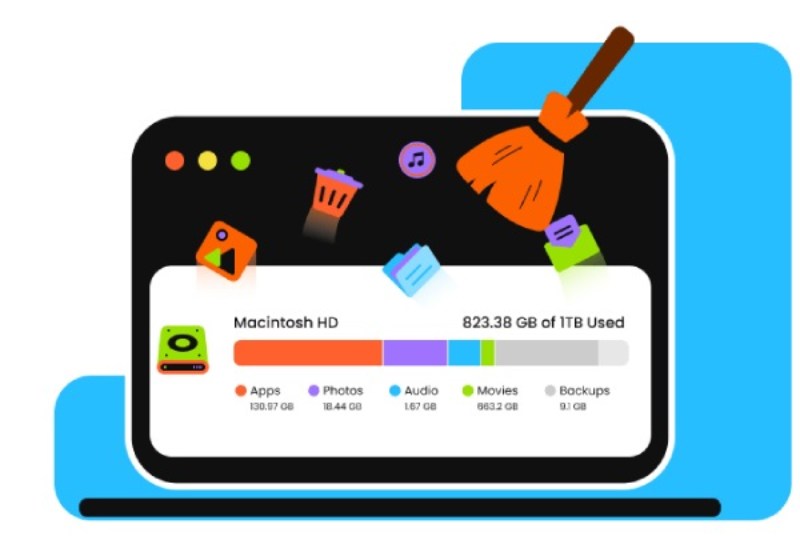
Apeaksoft Mac Cleanerin avulla sinun ei tarvitse etsiä suuria tiedostoja Maciltasi itse ja poistaa niitä yksi kerrallaan manuaalisesti. Tämä säästää paljon aikaa ja välttää myös tiedostojen vahingossa poistamisesta aiheutuvat virheet. Voit käsitellä suuria tiedostoja Macillasi turvallisesti ja nopeasti noudattamalla näitä ohjeita.
Vaihe 1. Lataa ja asenna Apeaksoft Mac Cleaner ilmaiseksi Macillesi. Kun olet valmis, käynnistä työkalu.
Suojattu lataus
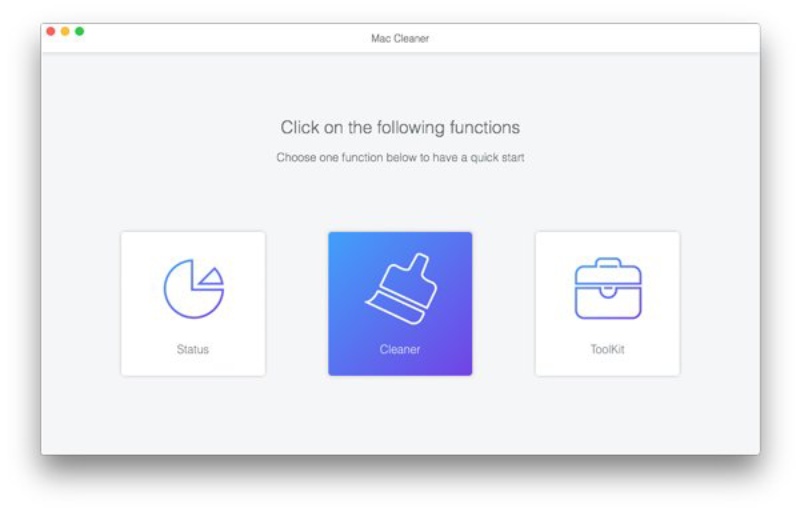
Vaihe 2. Voit tarkistaa ja puhdistaa suuria tiedostoja Macilla napsauttamalla Siivooja pääliittymässä.
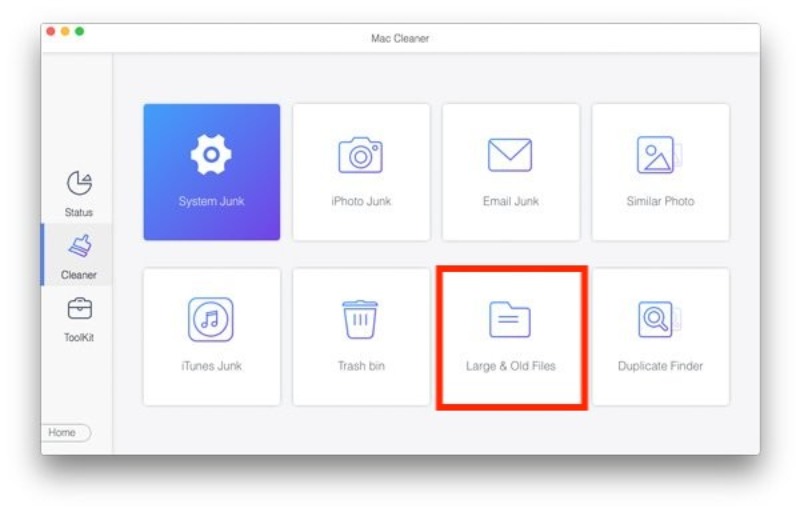
Vaihe 3. Tässä voit valita Mac-tietokoneeltasi poistettavien tiedostojen tyypin. Suurten tiedostojen (myös niiden) käsittelyyn piilotetut tiedostot eristyksissä olevissa kansioissa), klikkaus Suuret ja vanhat tiedostot.
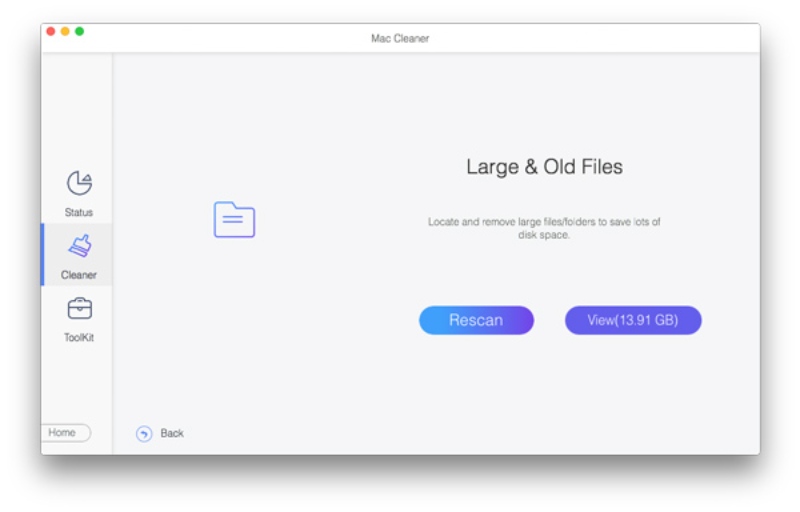
Vaihe 4. Napsauta ponnahdusikkunassa Skannata analysoidaksesi ja paikantaaksesi kaikki suuret tiedostot Mac-tietokoneellasi. Kun skannaus on valmis, napsauta Näytä tarkistaaksesi nämä suuret tiedostot. Napsauta vain Clean poistaaksesi ne kaikki.
Osa 2: Kuinka löytää suuria tiedostoja Macista tallennustilasta
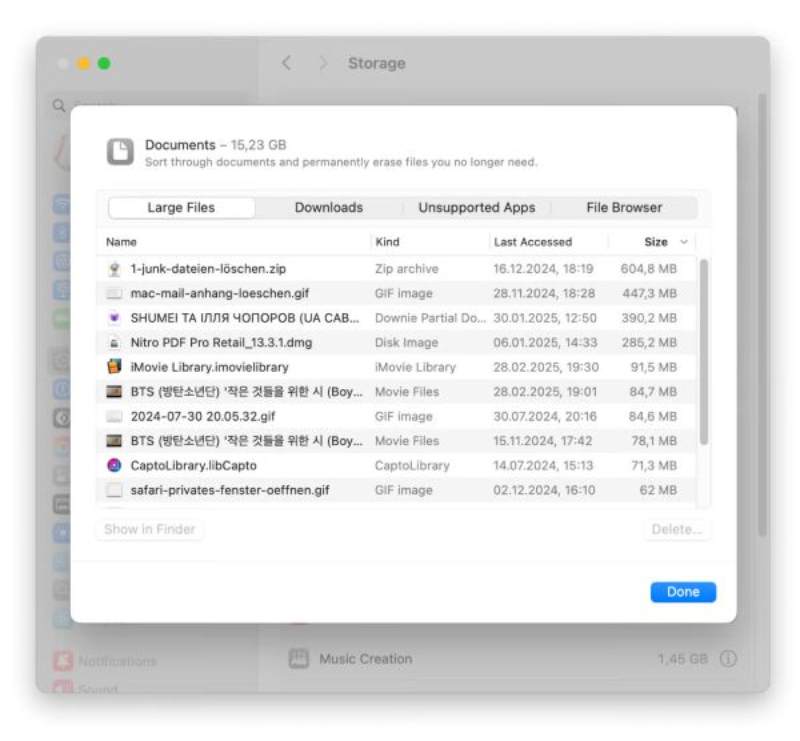
macOS tarjoaa sisäänrakennetun tallennustilan yleiskatsauksen, joka auttaa käyttäjiä ymmärtämään nopeasti, miten levytilaa käytetään. Tässä osiossa keskitytään suurten tiedostojen tunnistamiseen Macillasi suoraan järjestelmän tallennustilan hallintapaneelista. Se on hyvä lähtökohta käyttäjille, jotka haluavat yleiskuvan ennen kuin syventyvät tiettyihin kansioihin tai työkaluihin.
Vaihe 1. Navigoida johonkin Järjestelmäasetukset Apple-valikosta. Napsauta sitten general ja sitten varastointi päästäksesi uudelle sivulle.
Vaihe 2. Mac analysoi tallennustilasi ja listaa kunkin luokan varatun osan.
Vaihe 3. Napauta Lisätietoja lähellä asiakirjat. Sitten voit etsiä ja tarkistaa suuria tiedostoja Macillasi kohdassa Suuret tiedostot Tab.
Osa 3: Kuinka käyttää Finderia suurten tiedostojen löytämiseen Macissa
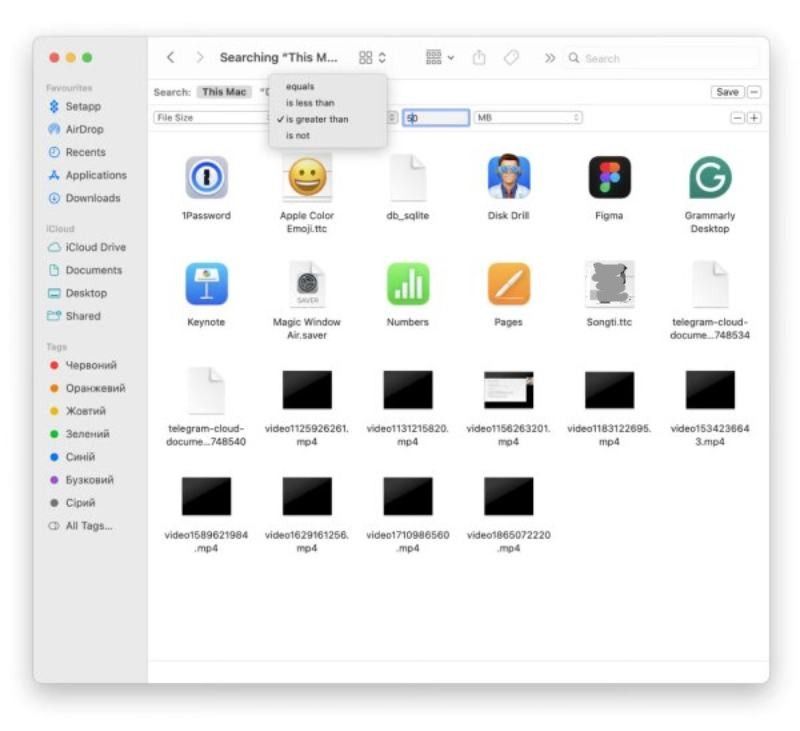
Finder tarjoaa joustavan tavan löytää suuria tiedostoja Macillasi asettamalla kokoon perustuvia hakusuodattimia. Rajaamalla tuloksia tietyn kokoisia tiedostoja suurempiin tiedostoihin käyttäjät voivat löytää tilaa vieviä kohteita, jotka ovat hajallaan eri puolilla järjestelmää. Tämä lähestymistapa toimii hyvin niille, jotka haluavat hallita tiedostoja manuaalisesti ja tarkastella tiedostoja yksitellen ennen kuin päättävät, mitkä säilytetään tai poistetaan.
Vaihe 1. Kun olet navigoinut kohteeseen löytäjä, napsauta valitaksesi tarkistettavan kansion.
Vaihe 2. In valikko napsauta yläreunassa Näytä ja sitten Kuten luettelo lajitella kaikki tiedostot, mikä helpottaa hallintaa ja vapauttaa levytilaa Macissasi.
Vaihe 3. Klikkaa lopuksi Koko, ja tiedostosi luetellaan tiedostokoon mukaisessa järjestyksessä. Mac-tietokoneellasi olevat suuret tiedostot näkyvät ylimpänä.
Osa 4: Koodipohjainen: Suurten tiedostojen etsiminen Macilla Terminaalin kautta
Edistyneille käyttäjille Pääte tarjoaa tehokkaan tavan paikantaa suuria tiedostoja Macilla komentoriviohjeiden avulla. Vaikka se on tehokas, se vaatii macOS-komentojen perusosaamista ja sopii paremmin käyttäjille, jotka ovat tottuneet työskentelemään koodipohjaisessa ympäristössä.
Vaihe 1. Pääsy terminaali, voit napsauttaa Utilities alla Sovellukset Tab.
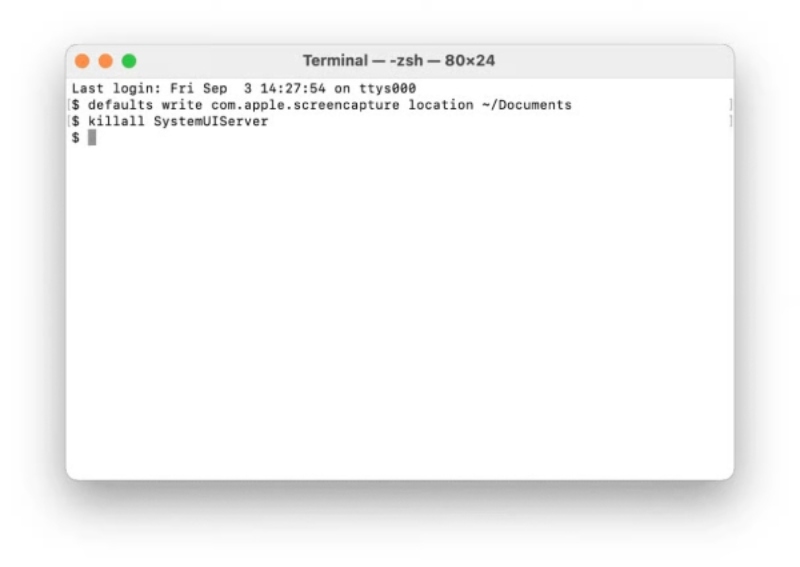
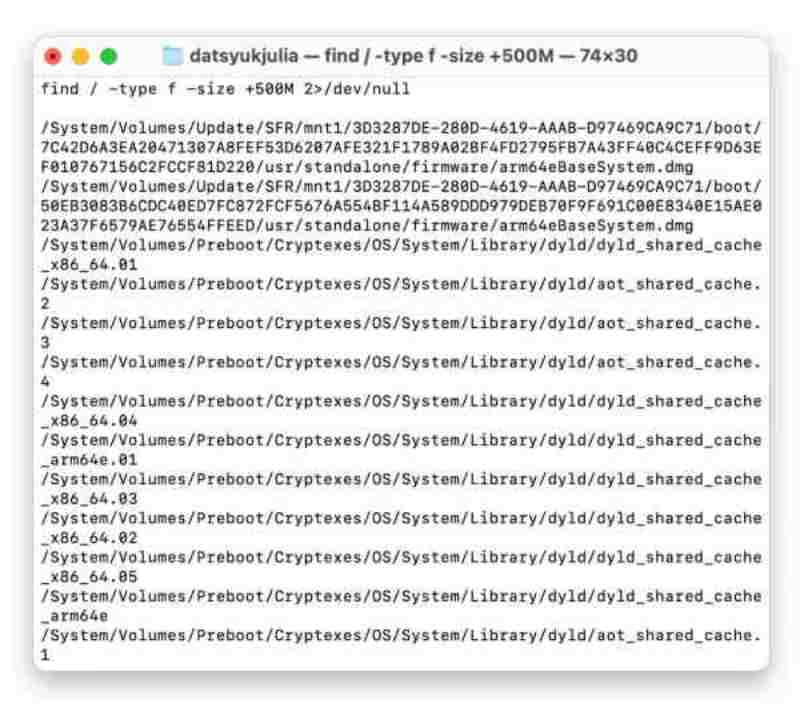
Vaihe 2. Suorita seuraava komento listataksesi kaikki yli 500 Mt:n tiedostot. Jos haluat etsiä suurempia tiedostoja, korvaa se 500MB vaatimuksiasi vastaavalla tiedostokoolla.
"Löytää
Vaihe 3. Lyhyen käsittelyajan jälkeen Pääte näyttää luettelon ehdon täyttävistä suurista tiedostoista. Nyt voit päättää, mitkä tiedostot poistetaan. Voit käydä jokaisen läpi ja tarkistaa, mitkä Mac-tietokoneesi suuret tiedostot haluat poistaa.
Vaihe 4. Voit poistaa nämä suuret tiedostot suorittamalla seuraavan komennon ja painamalla PalataProsessi alkaa automaattisesti. Sinun tarvitsee vain odottaa sen päättymistä.
rm /polku/tiedostoon
Yhteenveto
Suurten tiedostojen löytäminen Macilla on yksi tehokkaimmista tavoista hallita ja vapauttaa tallennustilaa. macOS:n tarjoamia toimivia tapoja käsitellä suuria tiedostoja on useita. Vaikka sisäänrakennetut menetelmät ovat hyödyllisiä, käyttäjät saattavat haluta täyden näkyvyyden levyn käyttöön ja tehdä fiksumpia päätöksiä siitä, mitä poistaa tai säilyttää. Tätä varten voit ladata ja kokeilla Apeaksoft Mac Cleaner.
Suojattu lataus
Aiheeseen liittyvät artikkelit
Jos haluat tyhjentää kiintolevyn turvallisesti Macissa, tämä artikkeli auttaa sinua. Se näyttää myös helpoimman tavan seurata, nopeuttaa ja puhdistaa Mac-tietokonettasi.
Voit poistaa iPhoton kirjaston siirtämisen helposti täällä, ja Mac Cleaner auttaa sinua löytämään ja poistamaan kaikki kaksoiskuvat helposti.
Vaikka Macissa on paljon enemmän muistia kuin iPhonessa, tallennustila loppuu, jos evästeitä kertyy. Tyhjennä välimuisti ja evästeet Macissa tämän artikkelin avulla.
Poistettujen tiedostojen palauttamiseksi roskakorista Macilla voit ensin käyttää kumoa- tai palautustoimintoa. Voit myös kokeilla ammattilaisohjelmistoja, kuten iCouldia, Time Machinea jne.



