

Sådan gendannes RAW-drev for at gendanne vigtige data

Datatab er ødelæggende for alle, der er afhængige af deres computer til arbejde, studier eller personlig brug. En af de mest ubehagelige situationer er, når din harddisk bliver til et RAW-drev, hvilket betyder, at dine filer ikke længere er tilgængelige. Men før du går i panik, er der gode nyheder: med de rigtige værktøjer og teknikker kan du... Gendan data fra RAW-drevI denne artikel vil vi undersøge, hvordan man gendanner data fra et RAW-drev, og endnu vigtigere, hvordan man forhindrer det i at ske i fremtiden.
SIDEINDHOLD:
Del 1: Kan RAW-drevdata gendannes?
Ja, datagendannelse fra et RAW-drev er ofte muligt, men chancerne for vellykket gendannelse afhænger af årsagen til problemet.
Hvis filsystemet er beskadiget, kan du ofte gendanne filer ved hjælp af specialiseret datagendannelsessoftware.
Hvis drevet dog har lidt fysisk skade, kan gendannelsesprocessen kræve professionel hjælp, og chancerne for succes kan være lavere.
Når et drev er markeret som RAW, er dataene stadig til stede på den fysiske disk, men filsystemets pointere er gået tabt eller beskadiget. Hvis drevet ikke er fysisk beskadiget, er der en god chance for, at du kan gendanne data fra RAW-drevet.
Vigtig advarsel: Brug ikke RAW-drevet
Den første og vigtigste regel for gendannelse af data fra et RAW-drev er at stoppe med at bruge drevet med det samme. Hvis du fortsætter med at bruge drevet, kan du overskrive drevet, hvilket kan medføre, at dine ønskede data slettes.
Del 2: Sådan gendannes data fra et RAW-drev
Lad os nu dykke ned i, hvordan man gendanner data fra et RAW-drev. Du kan prøve hver metode til at hente data fra drevet. Der vil være en ultimativ måde at gendanne data fra enhver type drev.
Metode 1. Sådan gendannes RAW-drev uden formatering
Din Windows-computer har en indbygget funktion kaldet CHKDSK, som kan reparere problemer med filsystemet. Hvis din harddisk nogensinde er blevet formateret som NTFS og efterfølgende er blevet et RAW-drev, er der en chance for, at CHKDSK kan reparere og gendanne filer fra RAW-drevet. Lad os se den detaljerede vejledning.
Trin 1 Gå til søgefeltet i proceslinjen, og søg efter cmd. Tryk derefter på Indtast nøglen for at starte kommandoprompten.
Trin 2 Dette er det vigtigste trin. Du skal indtaste følgende kommando: chkdsk X: / f
X er bogstavet for dit RAW-drev, f.eks. D eller F. Tryk derefter på Indtast nøgle på dit tastatur.
Trin 3 Hvis kommandoen kører problemfrit, er der en stor chance for, at du kan gendanne data fra RAW-drevet. Du skal blot vente på, at CHKDSK behandles.
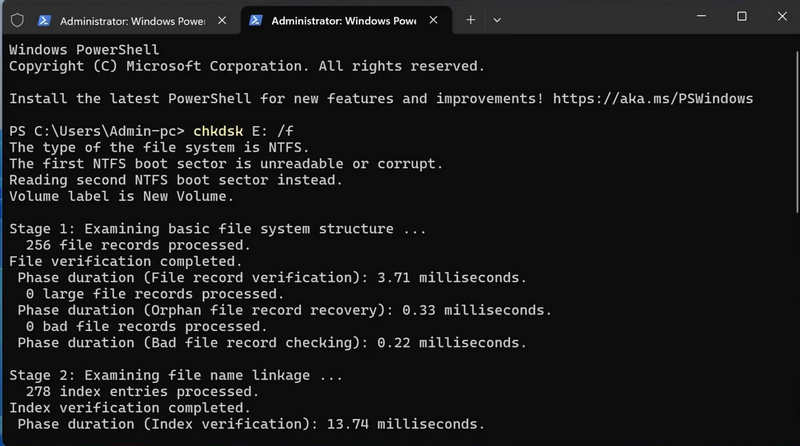
Bemærk: Hvis CHKDSK ikke kan køre, fordi dit RAW-drev ikke er blevet tildelt et bogstav, skal du muligvis bruge den næste metode til at gendanne RAW-data.
Metode 2. Den ultimative måde at gendanne RAW-drev uden datatab
Når din harddisk bliver til et RAW-drev, er det vigtigste at gendanne filen, før den lider fysisk skade eller bliver overskrevet. Den hurtigste og mest effektive måde at gendanne filer fra et RAW-drev på er Apeaksoft Data RecoveryDette fremragende program kan hurtigt scanne din harddisk eller eksterne drev for at hente alle typer filer. Du kan vælge de ønskede filer, der hurtigt skal gendannes til din computer.
Apeaksoft Data Recovery
- Scan dit RAW-drev for hurtigt at hente filer.
- Administrer filer på RAW-drevet efter filtype og dato.
- Vælg dine ønskede filer, eller vælg alle filer, der skal gendannes.
- Gendan nemt RAW-drev uden formatering eller partitionering.
Sikker download
Sikker download

Trin 1 Download og installer Apeaksoft Data Recovery på din Windows- eller Mac-computer og start den. Vælg derefter RAW-drevet og klik på Begynd Scan knappen for at scanne RAW-drevet.

Trin 2 Denne RAW-drevgendannelsessoftware kan hurtigt scanne dit drev og vise alle eksisterende eller mistede filer. Du kan vælge dine ønskede filer eller vælge dem alle. Til sidst skal du blot klikke på Recover knappen til at gendanne data fra RAW-drevet.

Bemærkninger: Dette program kan også gendanne et RAW USB-drev eller et eksternt drev. Ethvert lagringsmedie eller en enhed, der kan tilsluttes din computer, kan gendannes. Du kan også gendanne USB-flashdrev.
Metode 3: Reparer dit RAW-drev
Når du har gendannet filer fra RAW-drevet, skal du stadig reparere RAW-drevet, ellers bliver det ubrugeligt. Du kan omformatere RAW-drevet for at få det til at fungere normalt. Du skal dog være opmærksom på, at dette trin vil slette alle data på det. Selvom der er en chance for, at du kan Gendan data fra en formateret harddisk, vil trinnene være meget komplicerede. Hvis du har gendannet filer fra RAW-drevet ved hjælp af metode 2, kan du fortsætte med dette trin.
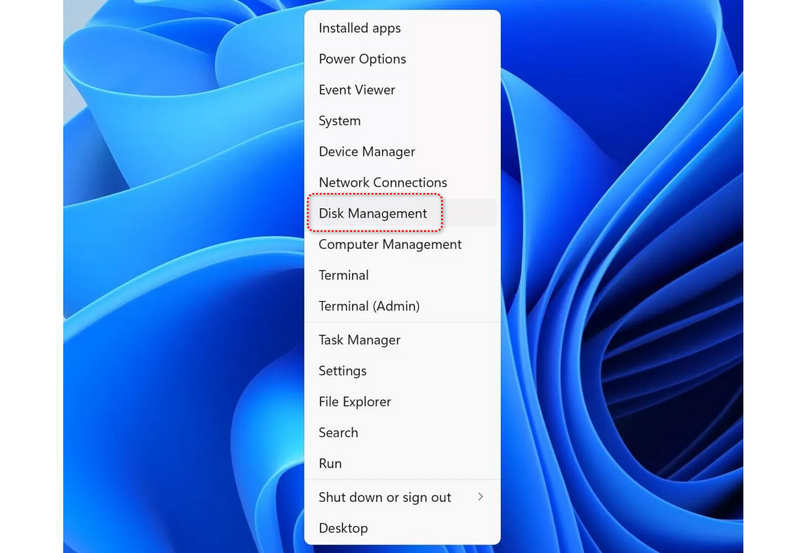
Trin 1 Tryk Windows og X tasterne på dit tastatur. Vælg derefter disk Management.
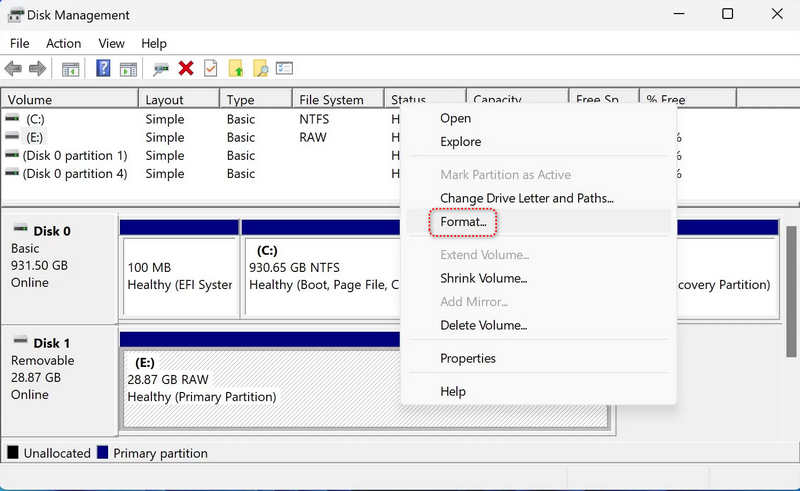
Trin 2 Find dit RAW-drev, og højreklik på det. Klik på dannet .
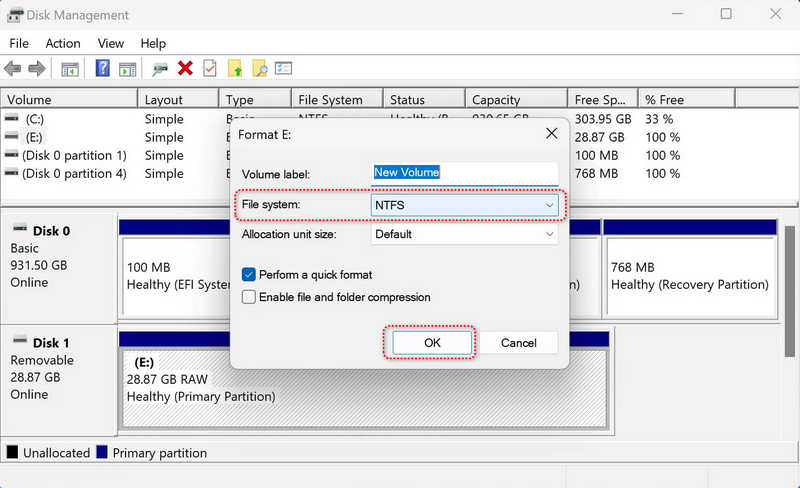
Trin 3 Her kan du klikke direkte på OK knappen for at formatere RAW-drevet. Du kan også vælge det ønskede filsystem, men NTFS er OK. På denne måde skal du reparere RAW-drevet. Bemærk igen, at du bør gøre dette, før du gendanner data fra RAW-drevet.
Del 3: Sådan forhindrer du din harddisk i at blive et RAW-drev
1. Undgå pludselig slukning
En pludselig strømafbrydelse eller forkert nedlukning kan beskadige dit filsystem, hvilket kan føre til et RAW-drev. Sørg derfor for, at strømkablet er tilsluttet korrekt, når du bruger din computer.
2. Undgå fysisk skade
Fysisk skade på harddisken kan føre til en RAW-fil eller et fuldstændigt fejltrin. Selvom risikoen er lav, bør du beskytte din harddisk mod fysisk skade, da det ellers vil være meget vanskeligt eller endda umuligt at gendanne data fra RAW-drevet.
Konklusion
Denne artikel tilbyder 3 metoder til at gendanne RAW-drev og reparere det. Kort sagt, du bør kontrollere, om dit RAW-drevs filsystem kan repareres. Hvis ikke, bør du bruge Apeaksoft Data Recovery for nemt at gendanne alle data fra RAW-drevet. Endelig bør du omformatere RAW-drevet for nemt at reparere det.
Relaterede artikler
Vil du gendanne data og filer fra RAW-partition, RAW-filsystem og RAW-drev uden problemer? Prøv trin-for-trin vejledning i RAW partition recovery.
Der er opstået et problem, og systemet kan ikke gendannes? Bare rolig! Dette indlæg er her for at hjælpe dig med at gendanne systemet med lethed!
Kan et ikke-gemt eller slettet dokument gendannes? Hvordan laver jeg det? Dette indlæg deler 6 nemme måder at hjælpe dig med at gendanne ikke-gemte WPS-filer på forskellige enheder.
Står din Dell-computer over for et systemproblem, eller vil du gendanne mistede og slettede filer fra den? Læs dette indlæg og find løsningerne.



